NFS (parte 3): Instalación en un cliente Windows 11
 A lo largo del tiempo, Microsoft ha ido incorporando, de forma paulatina soporte nativo para NFS. En el momento de escribir este documento, las versiones de servidor de Windows permiten añadir el rol Network File System hasta la versión 4.1 del mismo.
Por su parte, hasta no hace mucho tiempo, para que las versiones de escritorio Windows pudieran trabajar de forma nativa con NFS, necesitabas una edición Enterprise. Sin embargo, esto ha cambiado y ya puedes usarlo desde la presión Pro. Hoy, precisamente, usaremos esta versión para mostrarte cómo instalar esta interesante característica sobre tu Windows 11.
Así es que, si estás listo, comencemos…
En los últimos días, en  SomeBooks.es hemos publicado otros dos artículos relacionados con este tema, que te sugiero tener en cuenta antes de continuar:
Sobre todo, en el primero aprenderás a realizar la instalación inicial para el servidor que acabará compartiendo una parte de su capacidad de almacenamiento con el sistema Windows con el que vamos a comenzar a trabajar en este artículo.
Y no olvides que en próximos artículos te enseñaremos a completar la tarea.
Para realizar la tarea de hoy, comenzaremos usando el Panel de Control de Windows. Para ello, hacemos clic sobre el botón Inicio del Escritorio.
Y, cuando se despliegue el menú, hacemos clic sobre Todas las aplicaciones.
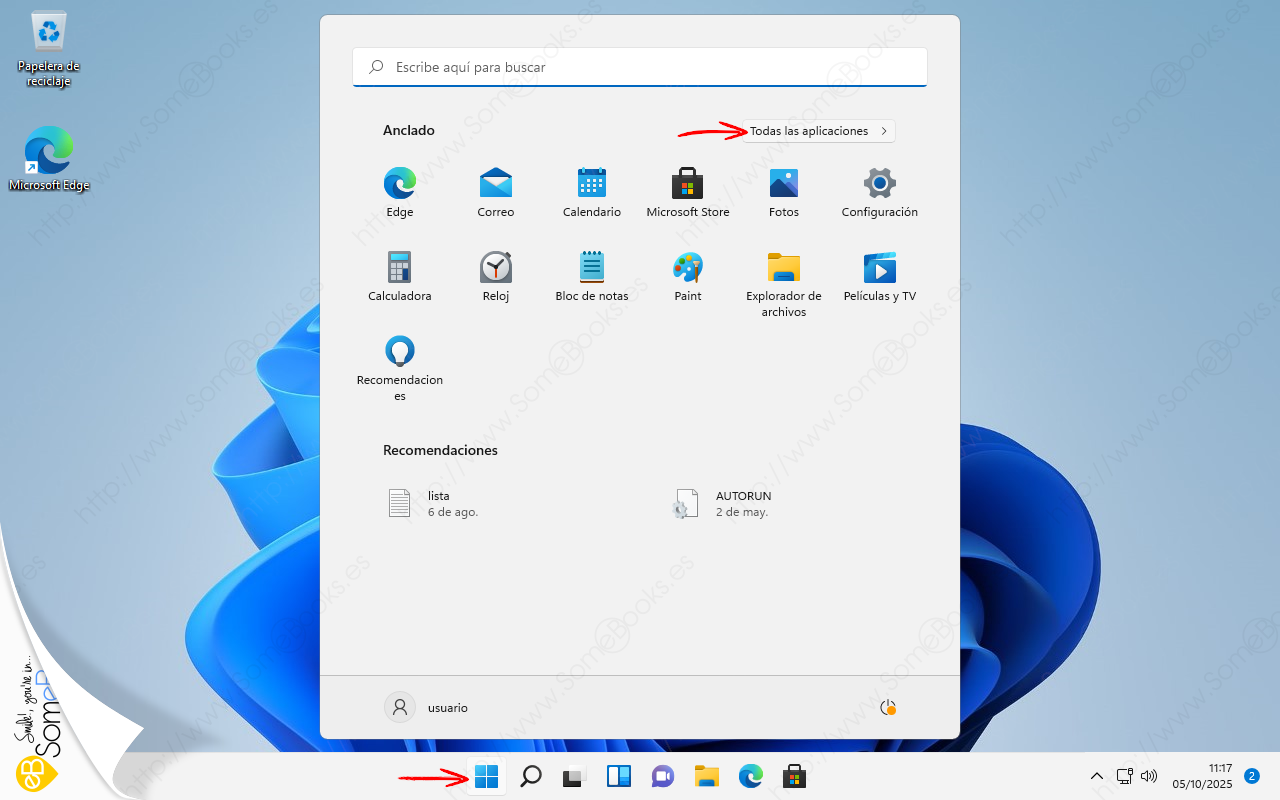
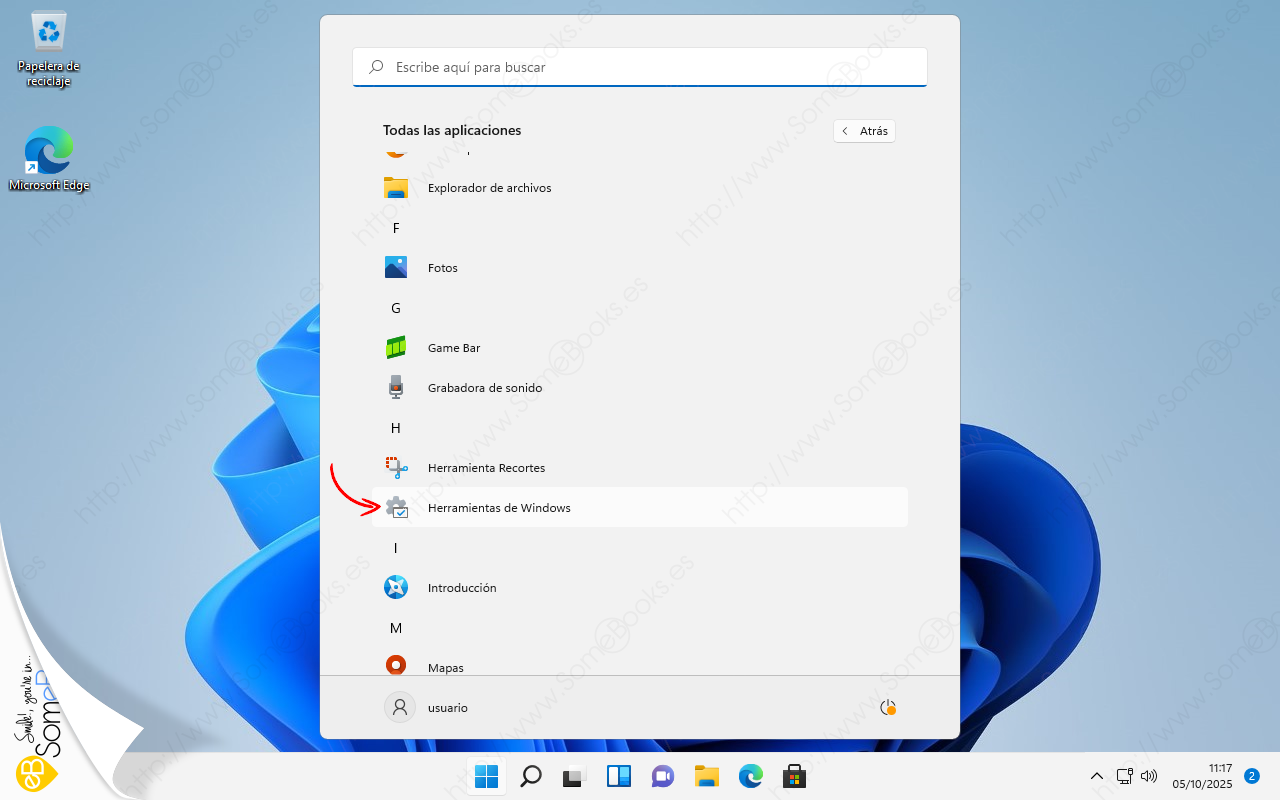
Al hacerlo, verás que te muestra un montón de aplicaciones ordenadas alfabéticamente. Solo tenemos que desplazarnos hacia abajo por la lista hasta encontrar la opción Herramientas de Windows.
Y hacemos clic sobre ella.
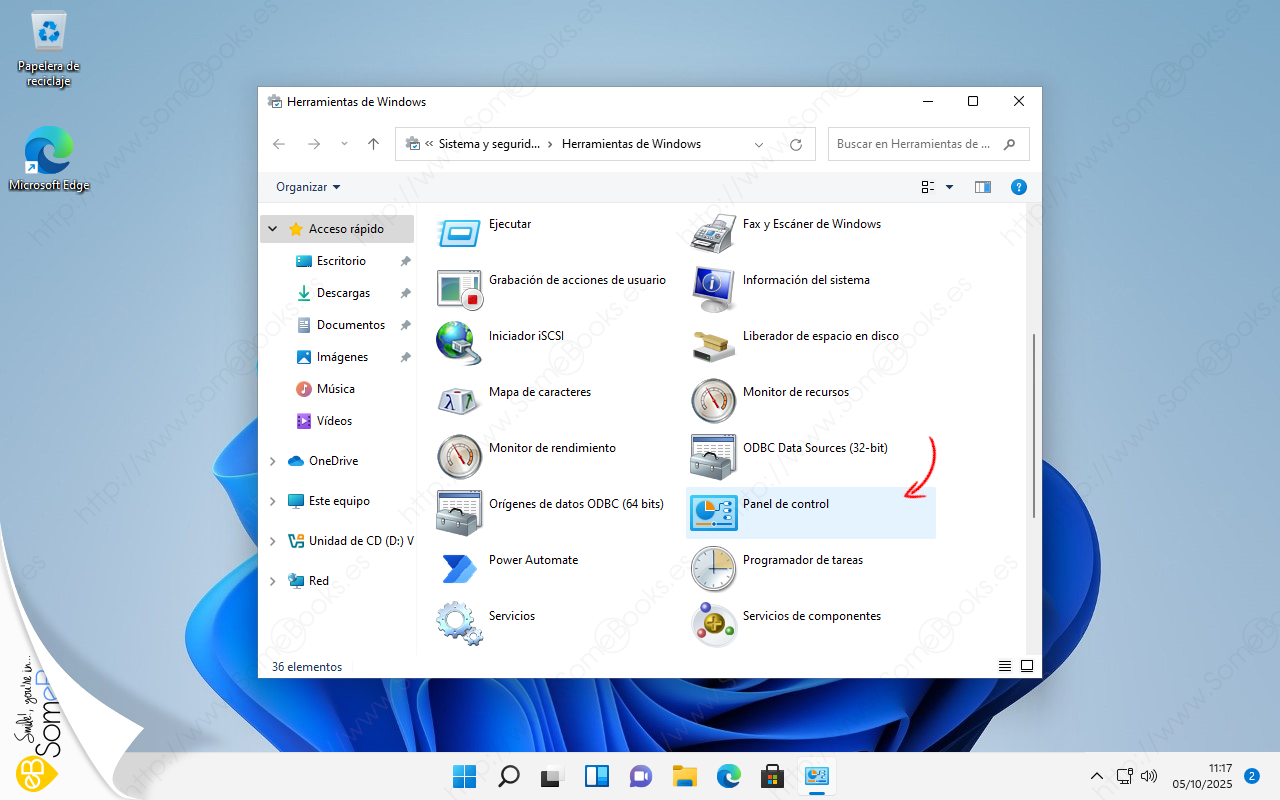
El resultado será una nueva ventana, con un conjunto bastante amplio de herramientas. De nuevo, aparecerán ordenadas alfabéticamente, por lo que será sencillo encontrar Panel de control.
Una vez localizado, hacemos doble clic sobre él.
Al momento, veremos aparecer en pantalla la ventana Panel de control. En ella, lo primero que haremos será cambiar el modo de visualización para que sus elementos estén más accesibles.
En el menú Categoría, elegimos la opción Iconos pequeños.
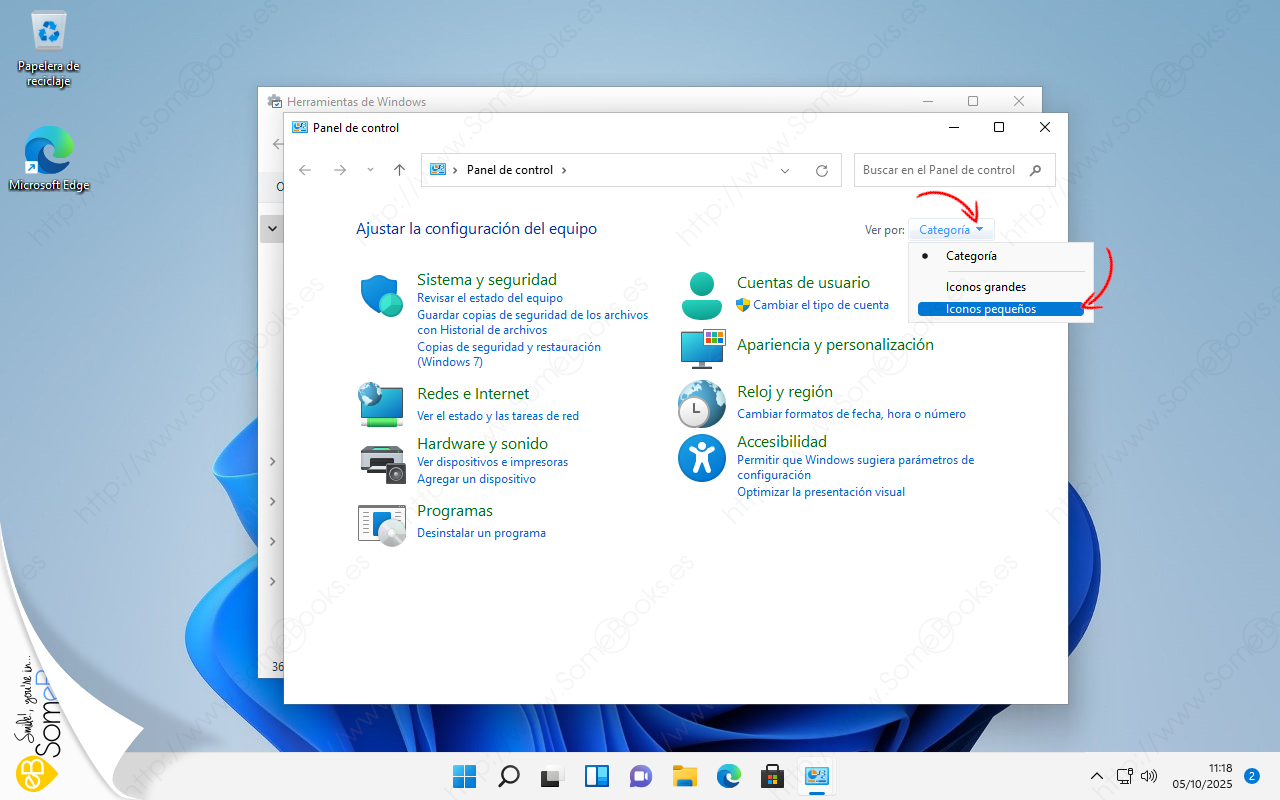
Al hacerlo, el tamaño de los iconos será mucho más reducido, pero la lista de herramientas también es mucho más completa.
Para seguir, hacemos clic sobre el elemento Programas y características.
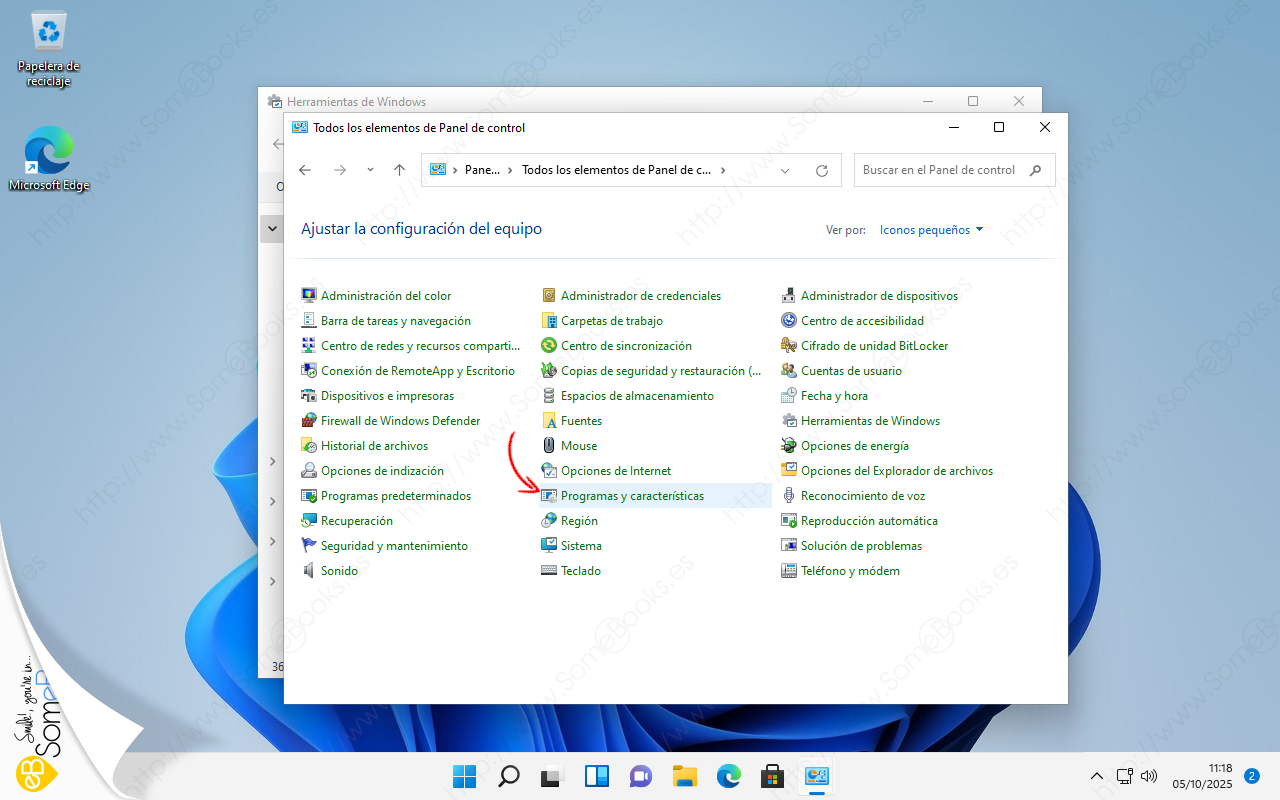
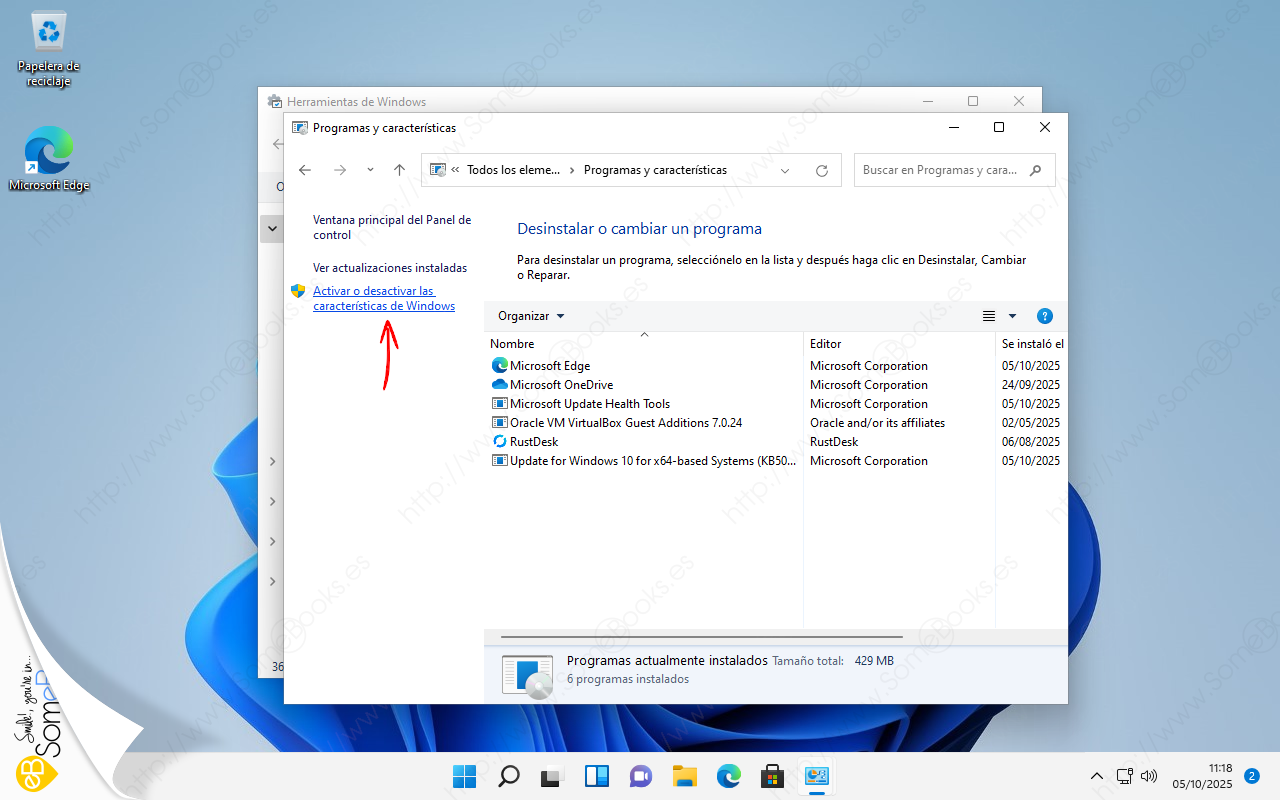
Así habremos conseguido que se abra una nueva ventana titulada, precisamente, Programas y características.
En ella, haremos clic sobre el enlace Activar o desactivar las características de Windows, en el panel izquierdo de la ventana.
De este modo, conseguiremos que se abra una nueva ventana, en este caso, titulada Características de Windows. En ella, nos desplazaremos hacia abajo, hasta encontrar una categoría titulada Servicios para NFS.
Una vez localizada, la desplegamos para mostrar su contenido y, en su interior, nos aseguramos de marcar las opciones Cliente para NFS y Herramientas administrativas.
Cuando estemos listos, hacemos clic sobre el botón Aceptar.
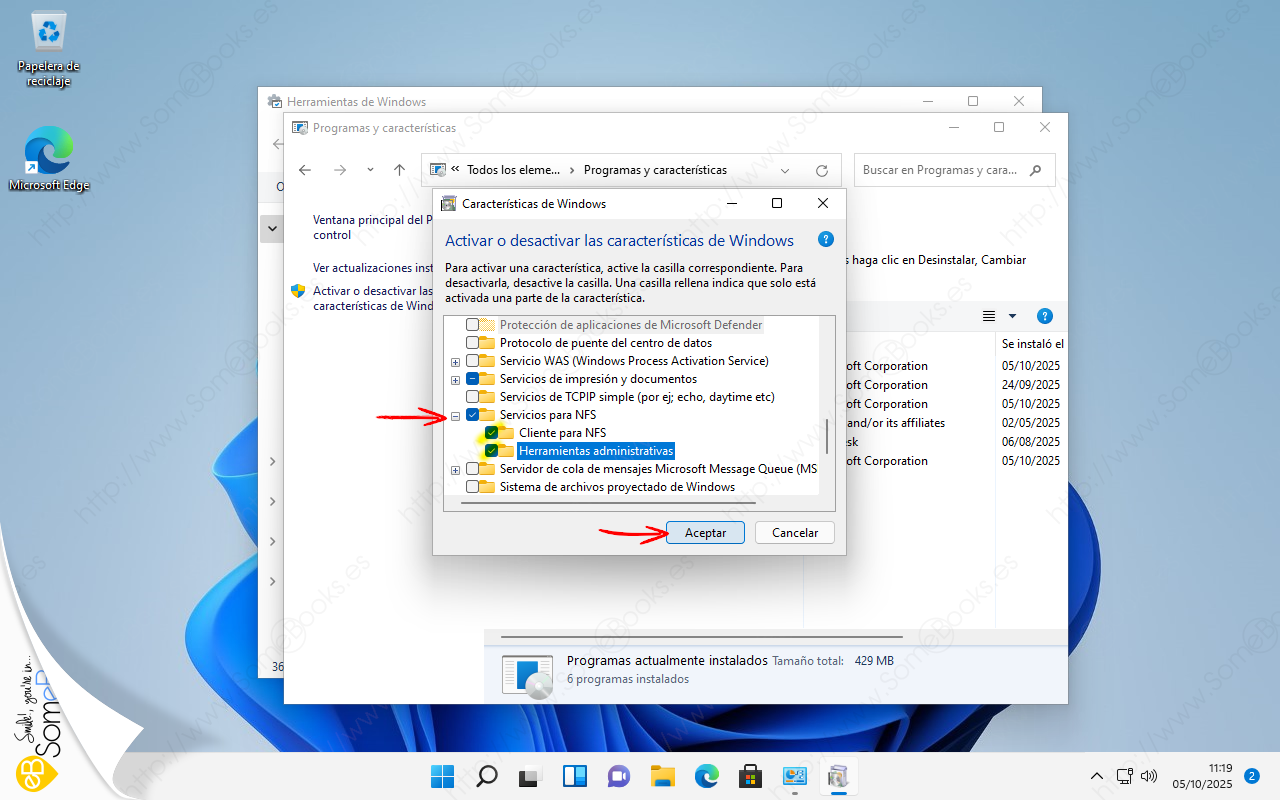
Al hacerlo, se inicia la instalación de las nuevas características, que es completamente desatendido.
Por lo tanto, solo tenemos que esperar un instante.
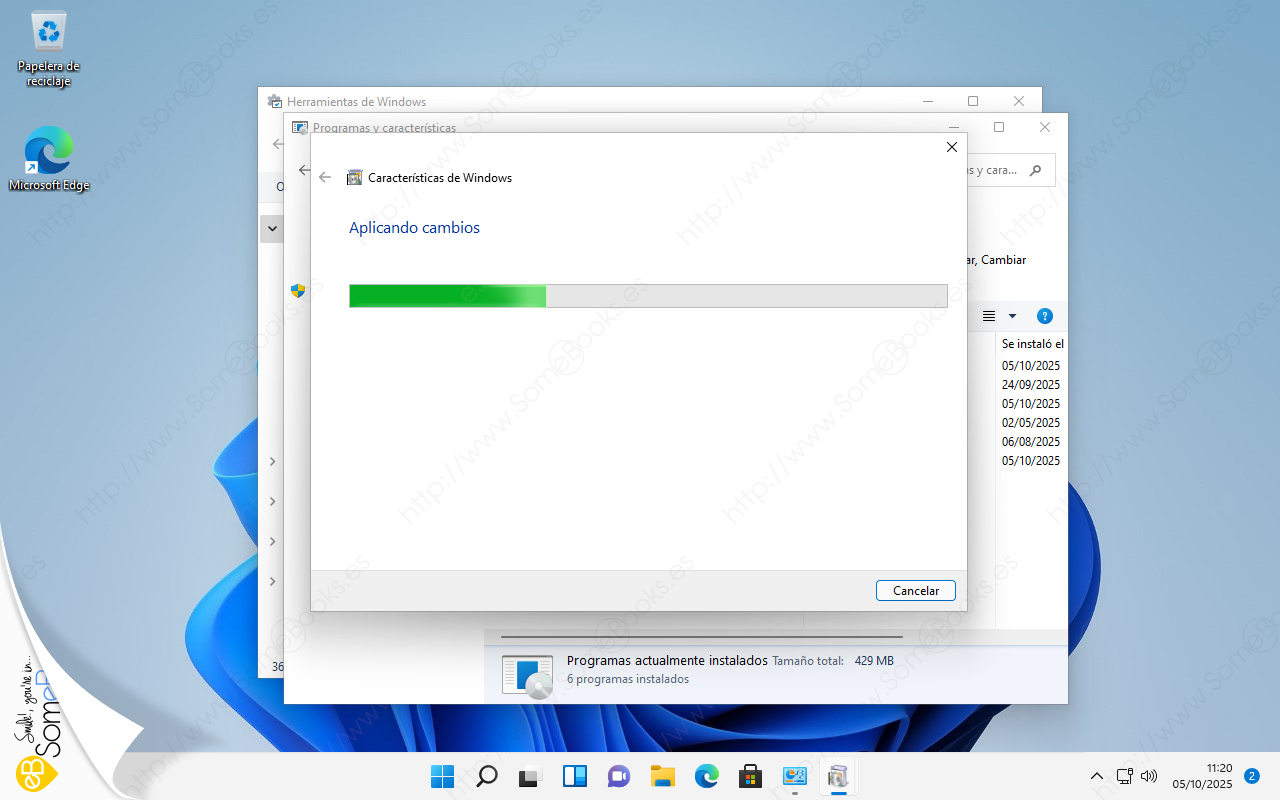
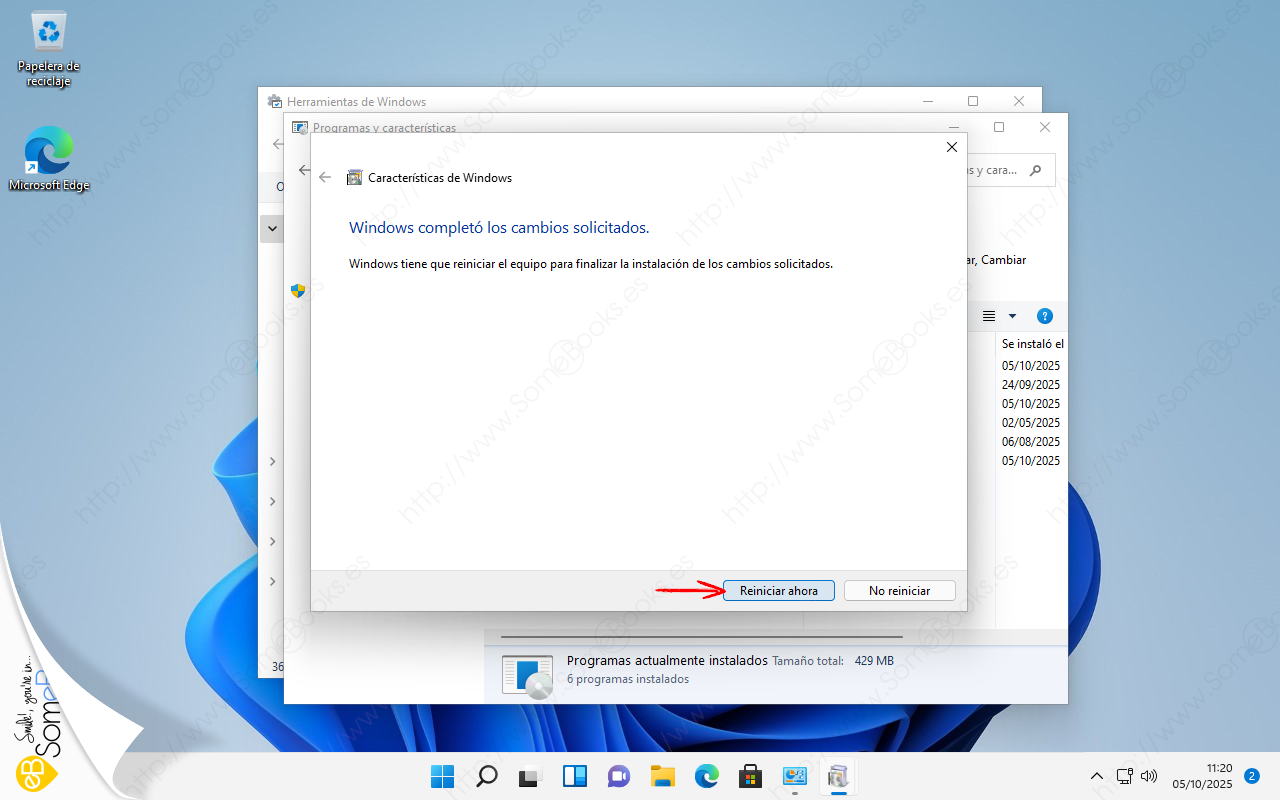
Poco después, el asistente de la instalación nos informa de que el proceso ha terminado. Solo nos queda cerrar la ventana para completar la tarea.
Pero si quieres habilitar la funcionalidad, tendrás que reiniciar el equipo.
Y con esto, damos por concluido el contenido del artículo de hoy. Espero que te haya resultado útil.