Instalar actualizaciones en Windows Server 2025 con GUI
Una de las primeras tareas que debe hacer todo administrador de una red es asegurarse de que los sistemas operativos que intervienen en la instalación se actualizan debidamente. En este sentido, es particularmente importante la actualización del servidor (o los servidores) que estemos utilizando.
Curiosamente, en versiones más antiguas de Windows Server, las actualizaciones venían deshabilitadas de forma predeterminada. Sin embargo, a partir de Windows Server 2016, esto ya no es así. Ahora, la configuración predeterminada establece que se descarguen, pero será el administrador quien decida el momento de instalarlas.
Hoy aprenderemos a comprobar si hay actualizaciones pendientes de descargar. Si las hay, también veremos cómo instalarlas de forma manual.
En futuros artículos aprenderemos a ajustar el comportamiento de Windows Update, que es la herramienta que se encarga de administrar las actualizaciones.
Si acabas de iniciar el servidor, es posible que se haya abierto de forma automática el Administrador del servidor. Aunque si no es así, o ya lo has cerrado, siempre puedes volver a abrirlo haciendo clic sobre el botón Inicio.
… Y a continuación, sobre el icono que lo representa
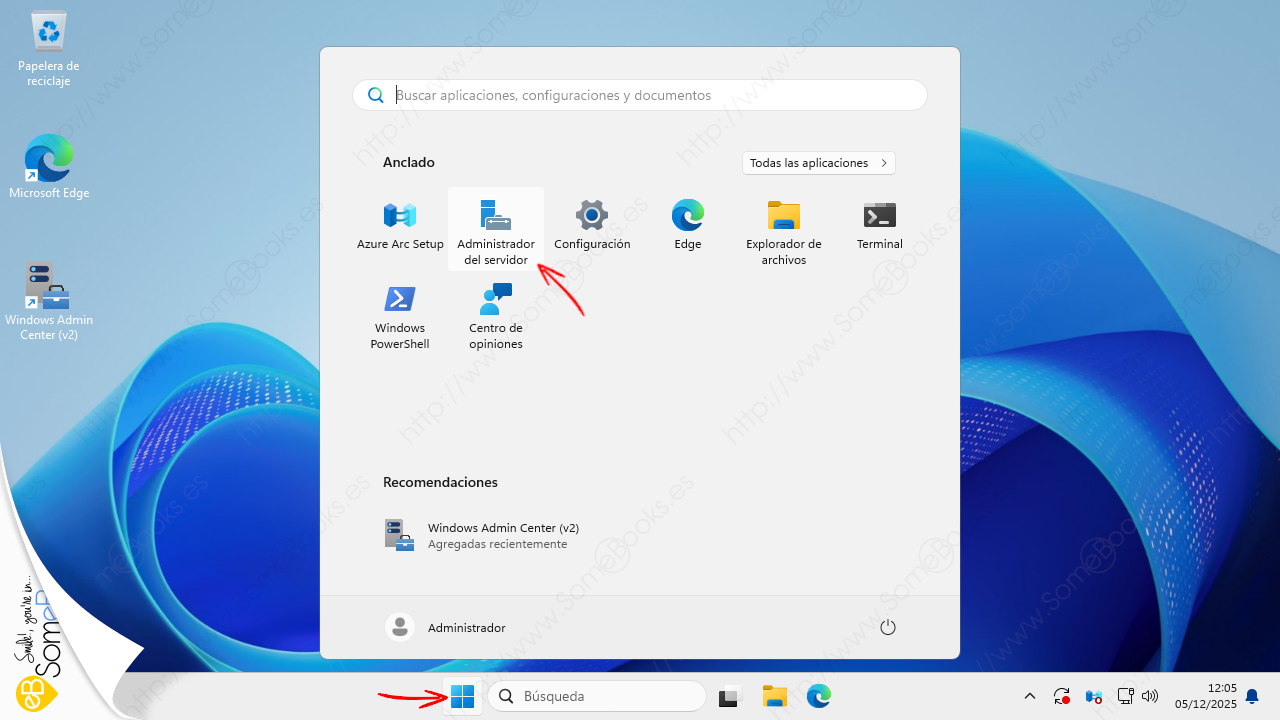
En versiones anteriores de Windows Server, teníamos un acceso directo al Administrador del servidor en la Barra de tareas del Escritorio. Si quieres recuperar esta funcionalidad, puedes echar un vistazo a nuestro artículo Anclar un programa a la barra de tareas de Windows 11… y cómo desanclarlo, (que tiene una versión para Windows 10). Son artículos que puedes aplicar directamente sobre Windows Server 2025.
Una vez abierta la ventana del Administrador del servidor, estamos listos para comenzar.
Lo primero será hacer clic sobre Servidor local, en el panel izquierdo de la ventana.
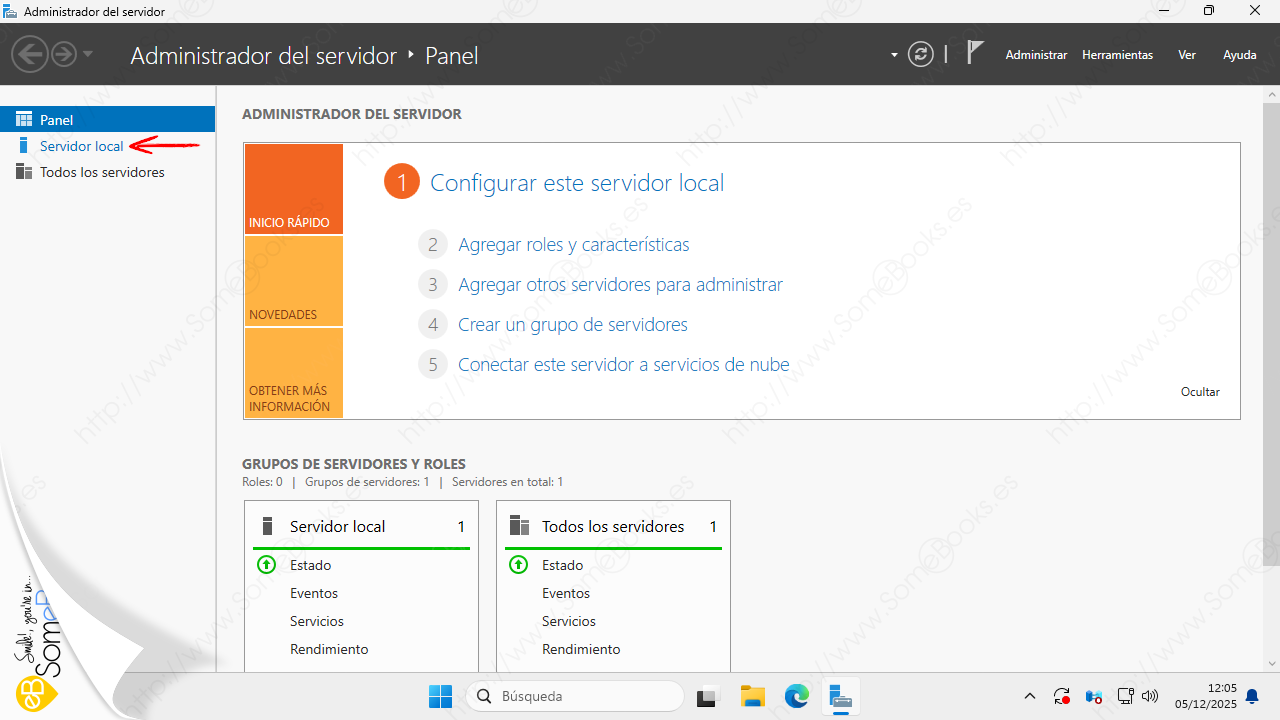
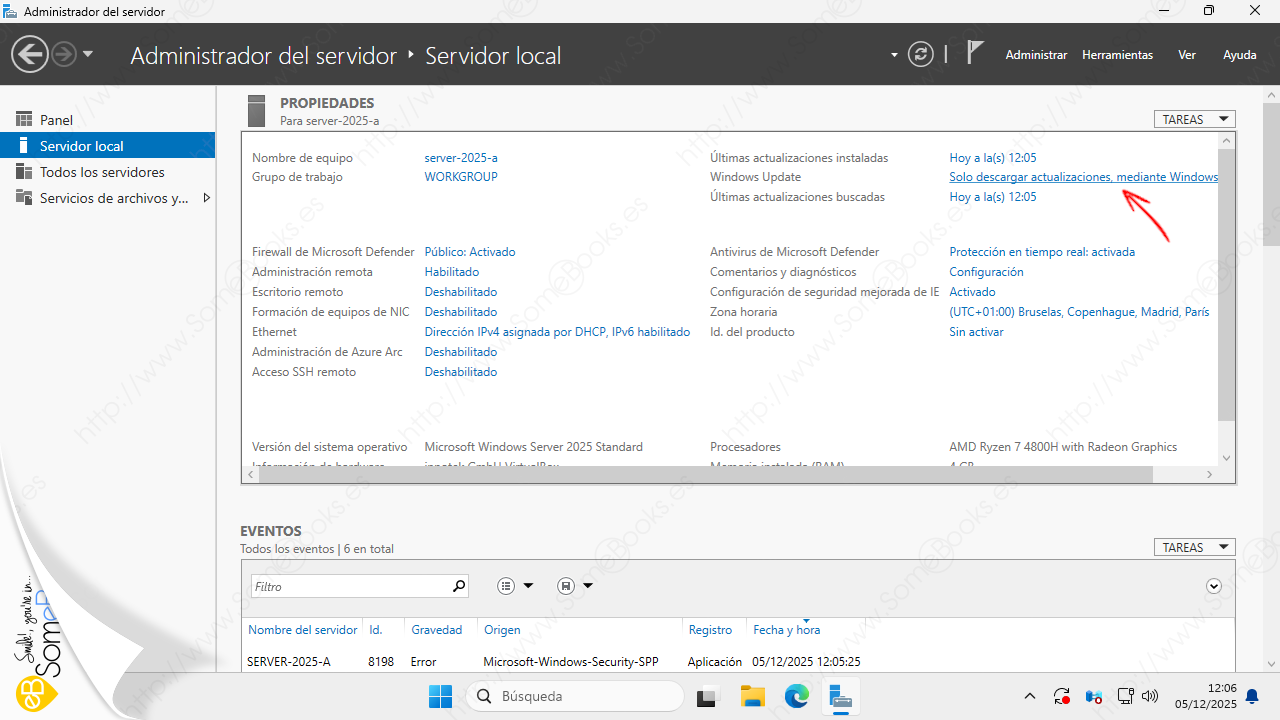
Al hacerlo, cambiará la ventana para mostrarnos las propiedades del servidor. Observa que en el apartado Windows Update, el estado actual es Sólo descargar actualizaciones mediante Windows Update. Esto significa que las actualizaciones se descargarán automáticamente, pero no se instalarán sin la intervención del administrador.
Para acceder a las actualizaciones, hacemos clic sobre el enlace Sólo descargar actualizaciones mediante Windows Update.
Así, conseguimos que se muestre la ventana Configuración, con la categoría Windows Update seleccionada (las categorías se eligen en el panel de la izquierda).
En mi caso, el panel derecho muestra un mensaje avisando de que faltan por instalar actualizaciones importantes de seguridad. Nos recomienda que dejemos el equipo encendido para que se actualice en el momento preestablecido, pero en un momento veremos cómo iniciar la tarea de forma manual.
Debajo encontramos una lista con todas las actualizaciones, y una breve explicación de su objetivo.
Si es necesario, puedes desplazarte hacia por la lista. Cuando sea más larga que el espacio disponible en la pantalla, se mostrará una barra de desplazamiento vertical.
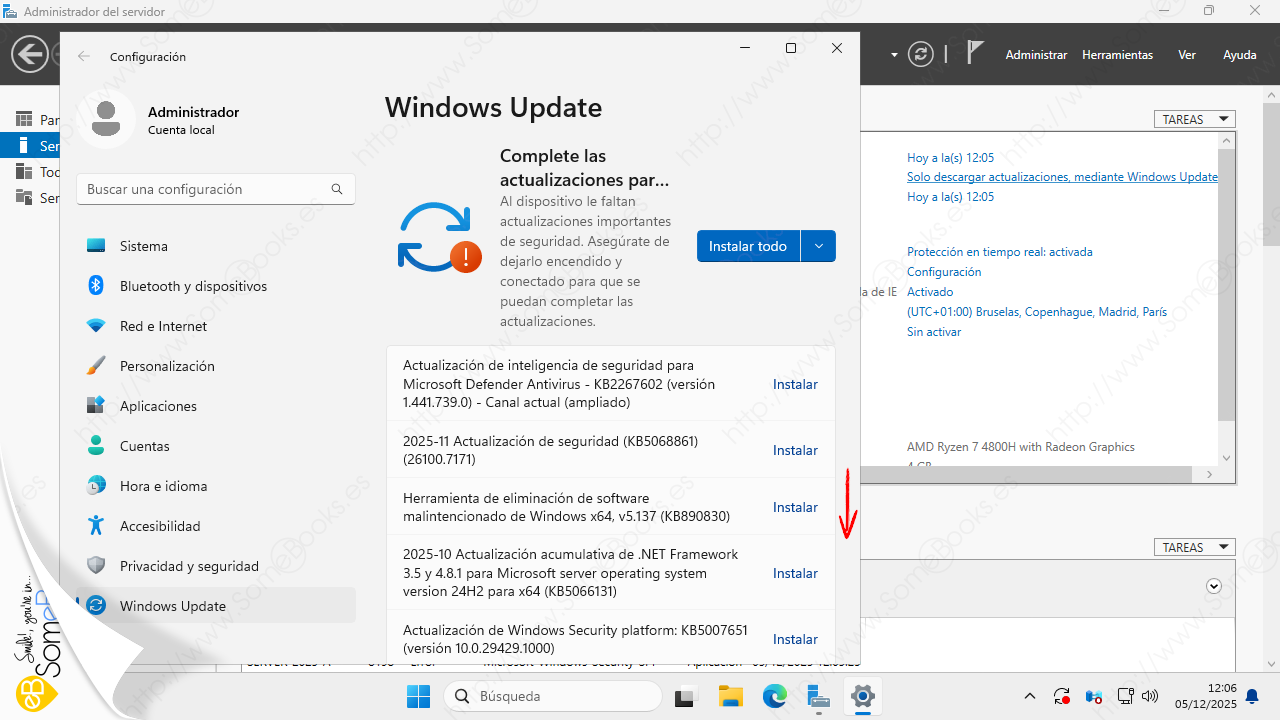
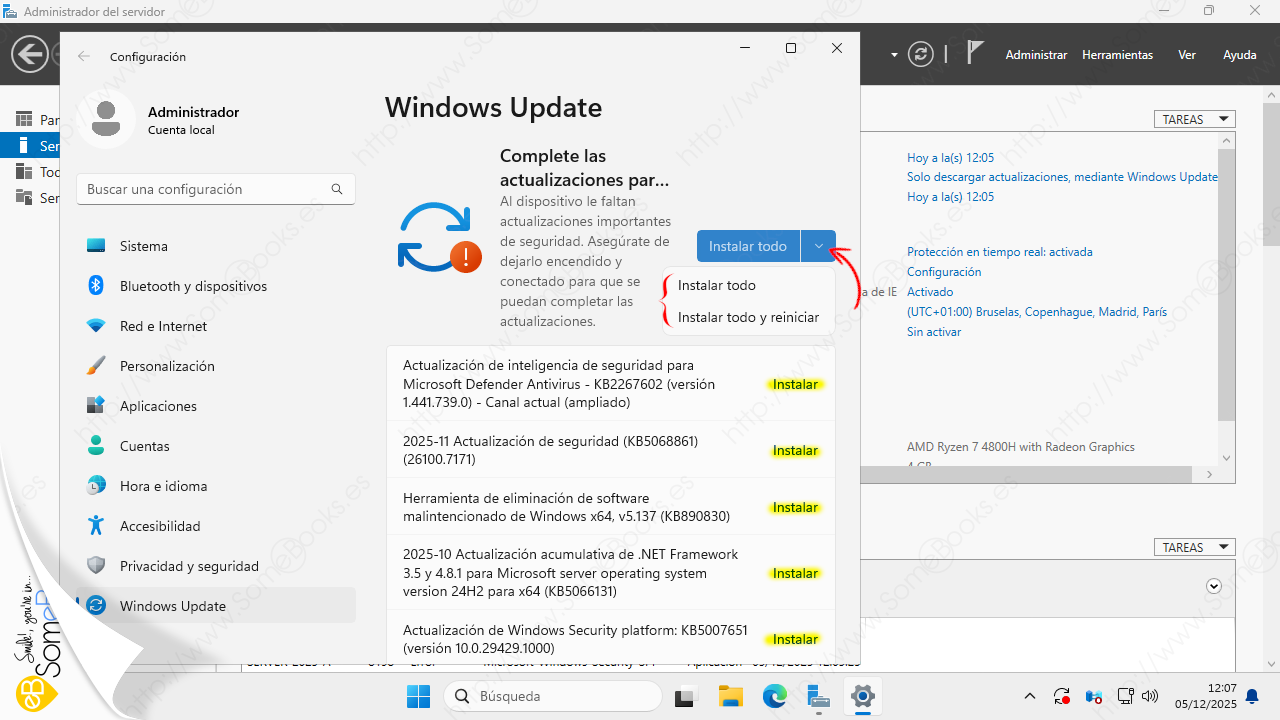
Además, puedes instalar cada una de forma individual, haciendo clic sobre el enlace Instalar que tienen todas a la derecha.
Por su parte, el botón Instalar todo es el encargado de iniciar la instalación de forma manual de todas las actualizaciones que aparecen en la lista. Sin embargo, si observas, también puedes desplegarlo para obtener dos opciones: La predeterminada, que solo instala todas las actualizaciones disponibles y la segunda que., después de realizar la actualización, reinicia el servidor.
Nosotros hoy nos quedaremos con la primera y así vemos también cómo se reinicia manualmente.
Si nos parece que no es el momento oportuno para instalar las actualizaciones, simplemente cerramos la ventana y volvemos más tarde.
Al hacerlo, comenzarán a instalarse las actualizaciones, una a una. Además, en todo momento podremos comprobar cuáles están ya instaladas y el porcentaje que se ha completado de la instalación que se encuentre en proceso.
Algunas de las actualizaciones también pueden mostrar el texto Reinicio pendiente, para indicarnos que no se completarán hasta que se produzca un reinicio del sistema.
De momento, solo esperamos a que no quede ninguna con el texto Instalación pendiente.
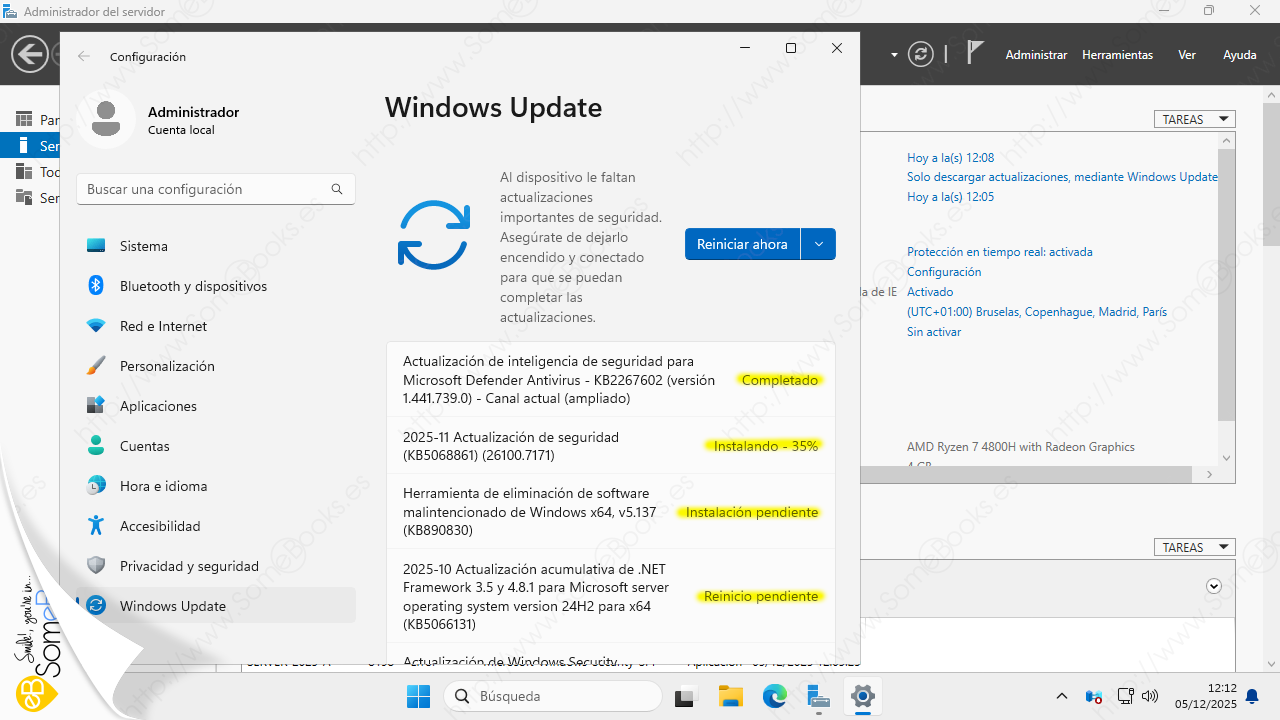
Al final, como en su momento no elegimos la opción Instalar todo y reiniciar, si alguna de las actualizaciones necesitan un reinicio, tendremos la oportunidad de dejarlo para después, o llevarlo a cabo en este momento. Observa que el botón Instalar ahora ha cambiado a Reiniciar ahora.
Para reiniciar en este momento, solo tenemos que hacer clic sobre él.

… Y comprobaremos que el proceso de reinicio se pone en marcha de forma inmediata…
Solo nos quedará esperar a que se complete.

… Y mientras lo hace, se irán instalando las actualizaciones que habían quedado pendientes.

Y hasta aquí el contenido de este artículo. Espero que te resulte útil.