Proporcionar un nombre de equipo en Windows Server 2025 con Windows Admin Center
 Cuando instalamos un servidor con Windows Server 2025, es frecuente que necesitemos realizar una serie de ajustes iniciales para adaptarlo a nuestras necesidades.
Uno de esos cambios será, probablemente, el nombre del equipo. El motivo es que el asistente de instalación asigna, de forma predeterminada, nombres tan poco descriptivos como WIN-5VOVK76JAVE. Y, precisamente, ese nombre es el que se verá en la red cuando el servidor esté configurado.
Como puedes suponer, lo deseable es utilizar un nombre que permitiera identificarlo con mayor facilidad.
Por ese motivo, hoy aprenderemos a proporcionar un nombre nuevo para el equipo que instalamos hace unos días en el artículo Instalar Windows Server 2025 con interfaz gráfica, paso a paso.
En realidad, esa tarea ya la resolvimos en el artículo Proporcionar un nombre de equipo en Windows Server 2025 con escritorio, pero hoy lo haremos utilizando Windows Admin Center (WAC), la herramienta de Microsoft que te permite administrar el servidor, de forma remota, desde cualquier dispositivo de la red que disponga de un navegador web compatible.
Si aún no dispones de Windows Admin Center, en  SomeBooks.es ya te hemos explicado cómo obtenerlo de forma gratuita desde la página oficial de Microsoft e instalarlo sobre Windows Server 2025. Puedes consultar el artículo Instalar Windows Admin Center en Windows Server 2025.
Hoy usaremos Windows Admin Center de forma local, pero recuerda que podrías usar cualquier ordenador de tu red, que contenga un navegador reciente, independientemente del sistema operativo que ejecute.
Comenzaremos iniciando Windows Admin Center siguiendo las indicaciones del artículo anterior.
Cuando lo hayamos hecho, se mostrará la pantalla de administración, dividida en dos paneles, que ya conocemos:
-
El de la izquierda, que incluye todas las características que podemos administrar, ordenadas por categorías.
-
El de la derecha, con la información correspondiente a la categoría seleccionada en el panel de la izquierda.
De forma predeterminada, debe aparecer seleccionada la categoría Información general. Si no es así, es el momento de hacer clic sobre ella.
A continuación, hacemos clic sobre el botón Editar el id. de equipo, que encontramos en la parte superior de la página.
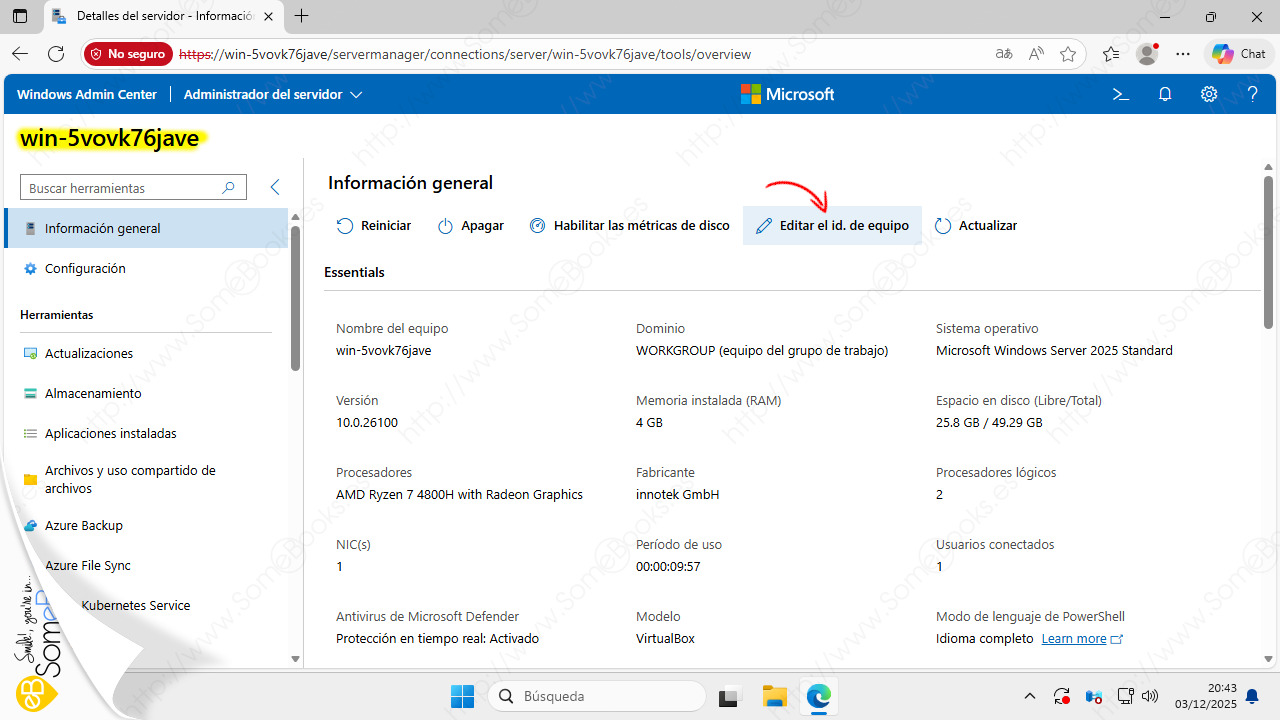
Al hacerlo, aparecerá un panel lateral titulado Editar el id. de equipo.
Entre otras cosas, en él encontramos un cuadro de texto con el nombre actual del servidor.
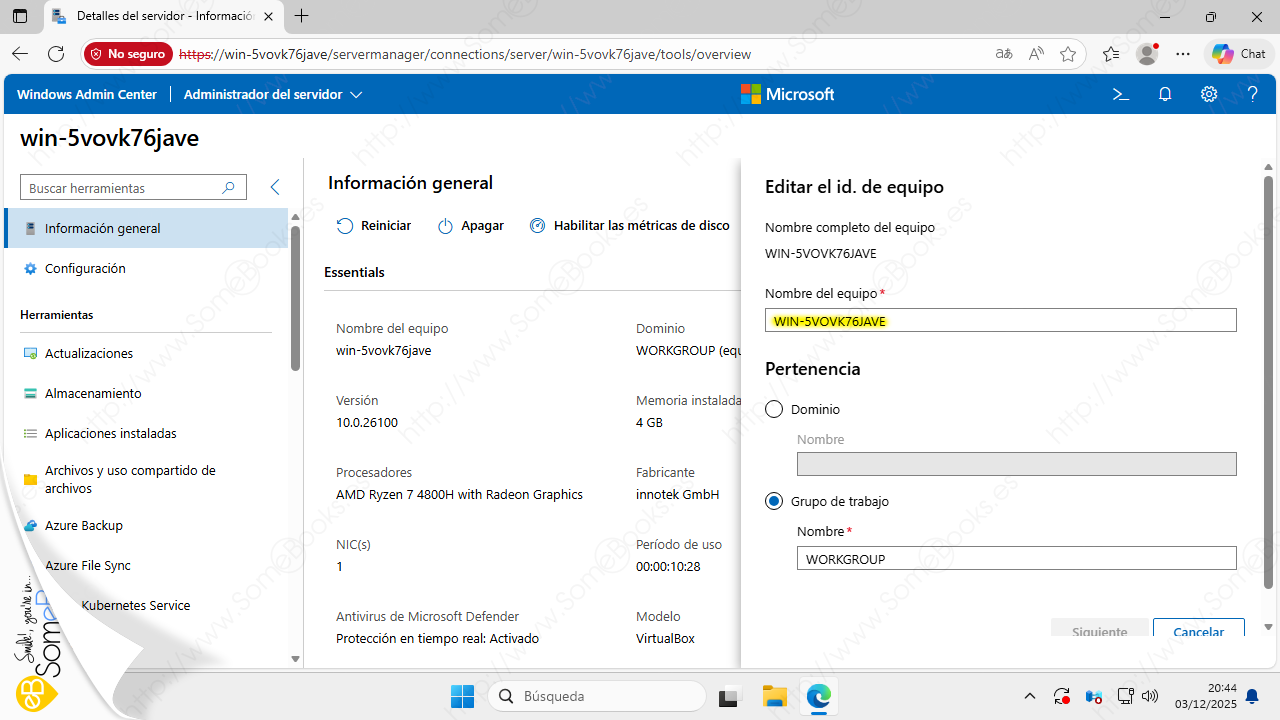
Solo tenemos que hacer clic sobre el cuadro de texto y escribir el nuevo nombre.
… Y, cuando estemos listos, haremos clic sobre el botón Siguiente.
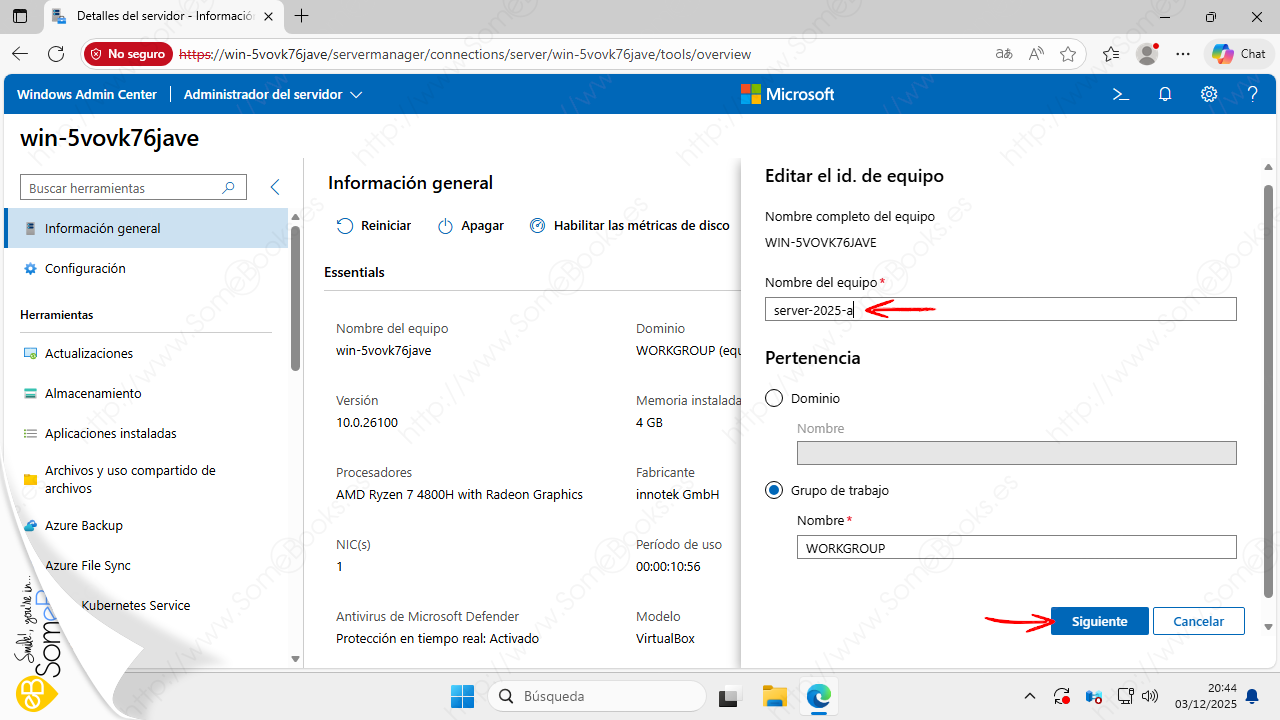
El contenido del panel cambiará para mostrar el nombre que hemos elegido. Sin embargo, debes tener en cuenta que éste no cambiará hasta que reiniciemos el servidor.
Más abajo, encontramos una casilla de verificación que nos permitirá Reiniciar inmediatamente. Yo he decidido marcarla, pero también podemos dejar el reinicio para más adelante.
Y para terminar, hacemos clic sobre el botón Guardar.
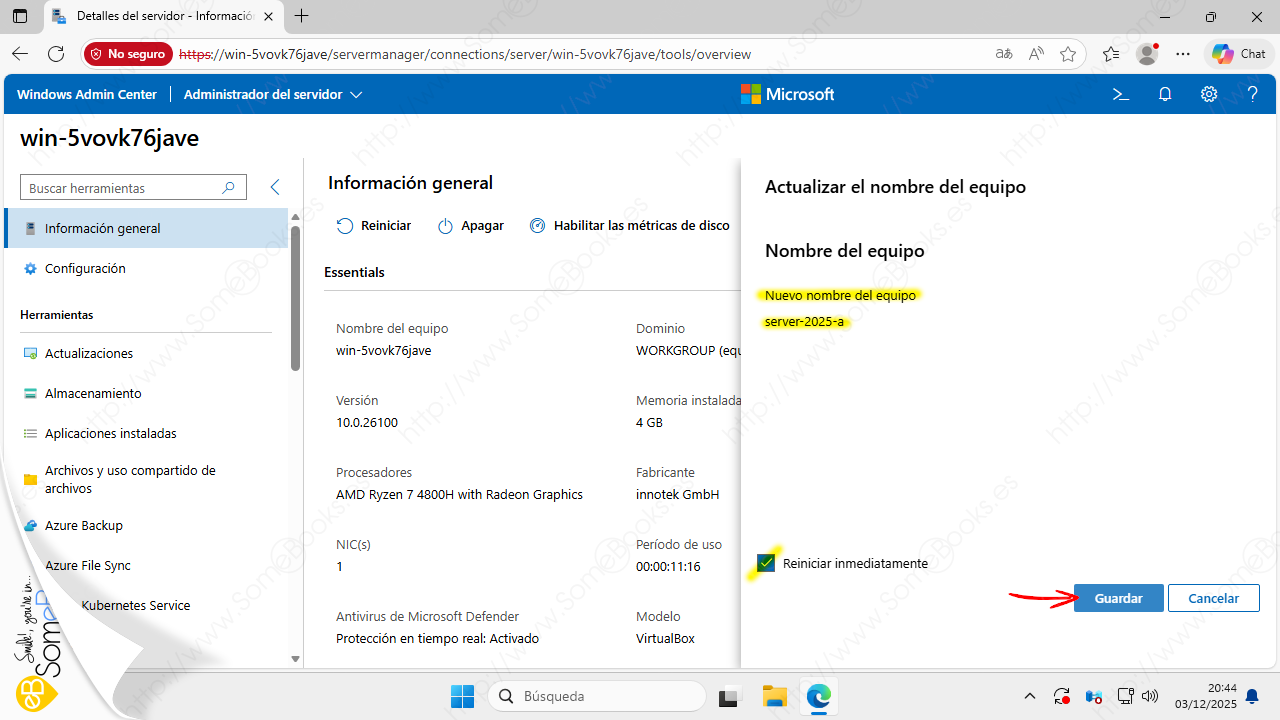
Al hacerlo, se cerrará el panel derecho y aparecerá una notificación que nos informa de que se está cambiando el id. del equipo.
Solo tenemos que esperar un instante
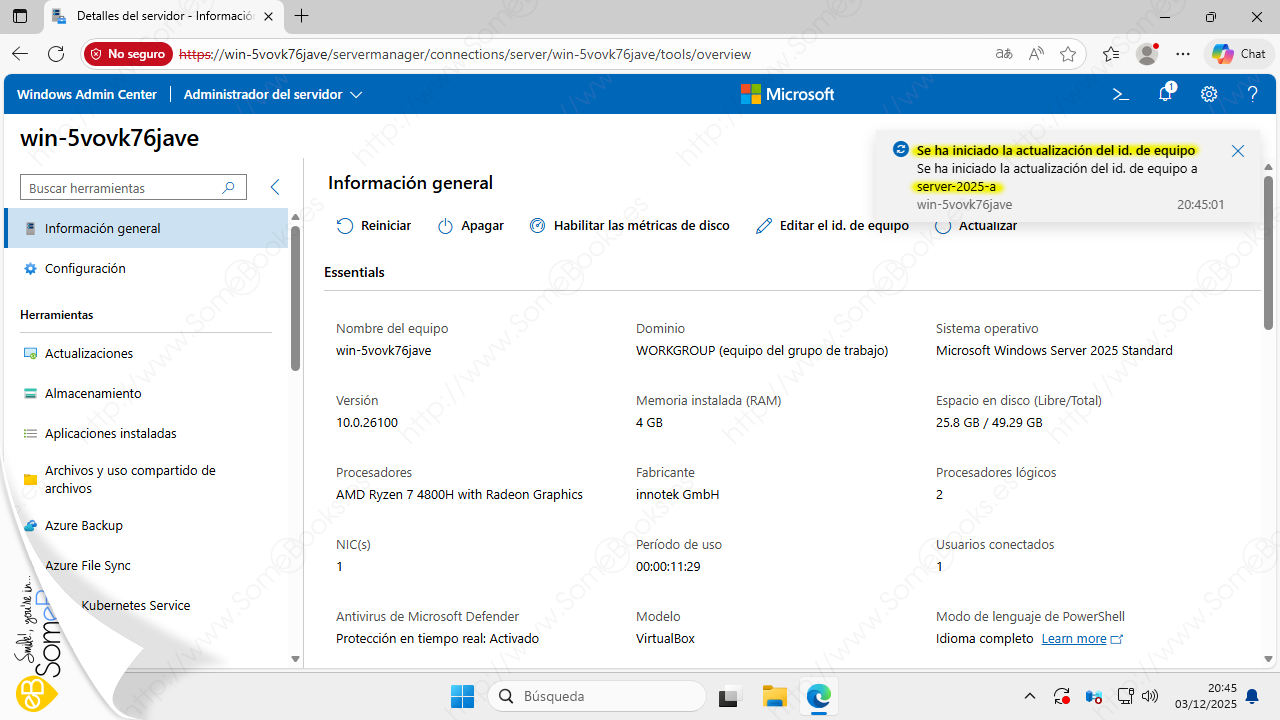
Un momento más tarde, comenzará el reinicio.
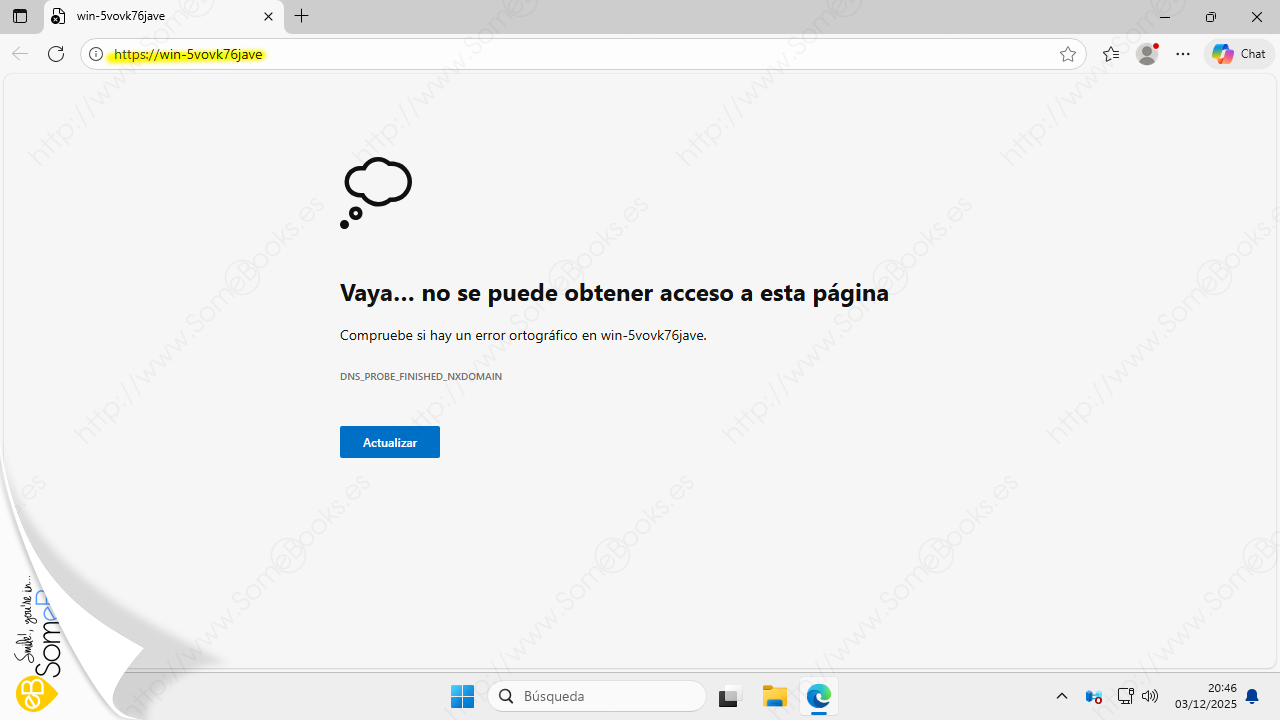
Si después de completarlo vuelves a abrir Windows Admin Center, verás que el servidor aparece identificado con el nombre antiguo y que no se encuentra la página.
Solo tienes que sustituir el nombre por el nuevo, o por su dirección IP.
Como el certificado de seguridad ha cambiado y sigue siendo autofirmado, volverá a avisarte de que puede existir un problema de seguridad.
Volveremos a hacer clic sobre el botón Avanzado, como la primera vez que entramos después de instalarlo.
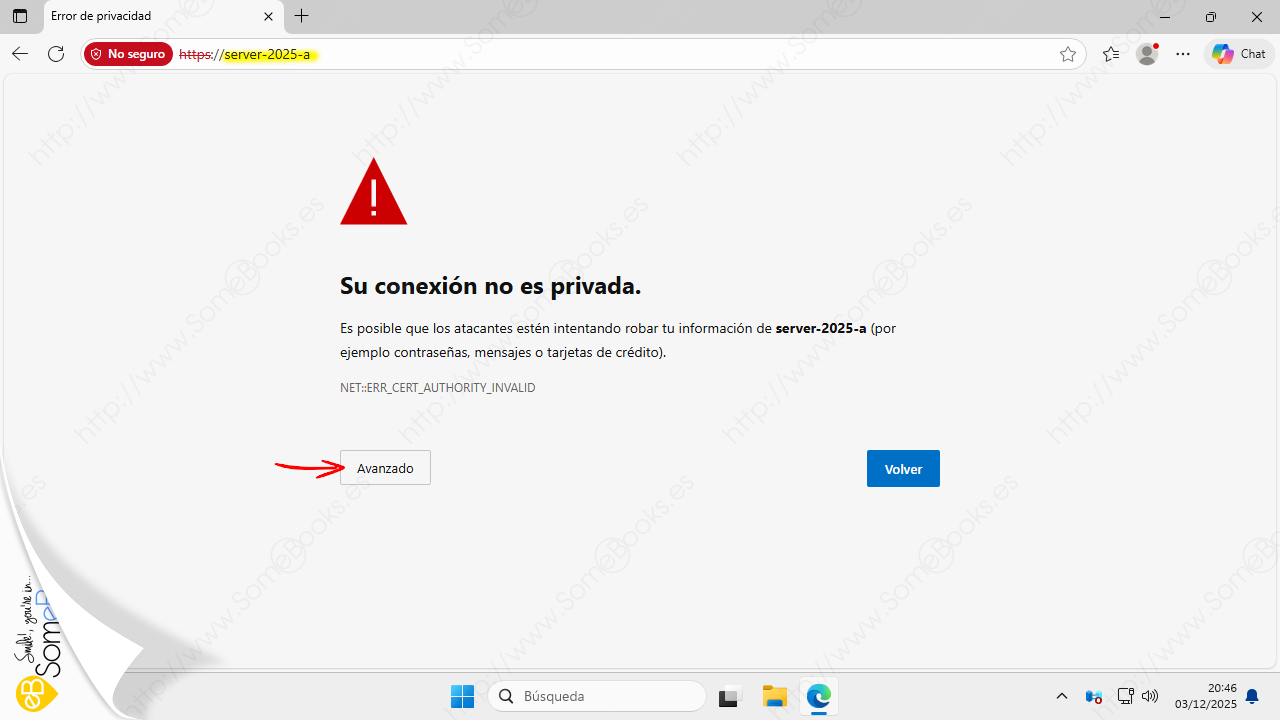
Veremos que, al hacerlo, el navegador completa un poco más la información sobre el problema.
Sin embargo, nosotros solo tenemos que hacer clic sobre el enlace Continuar a, seguido de la dirección del servidor y el texto (no seguro).
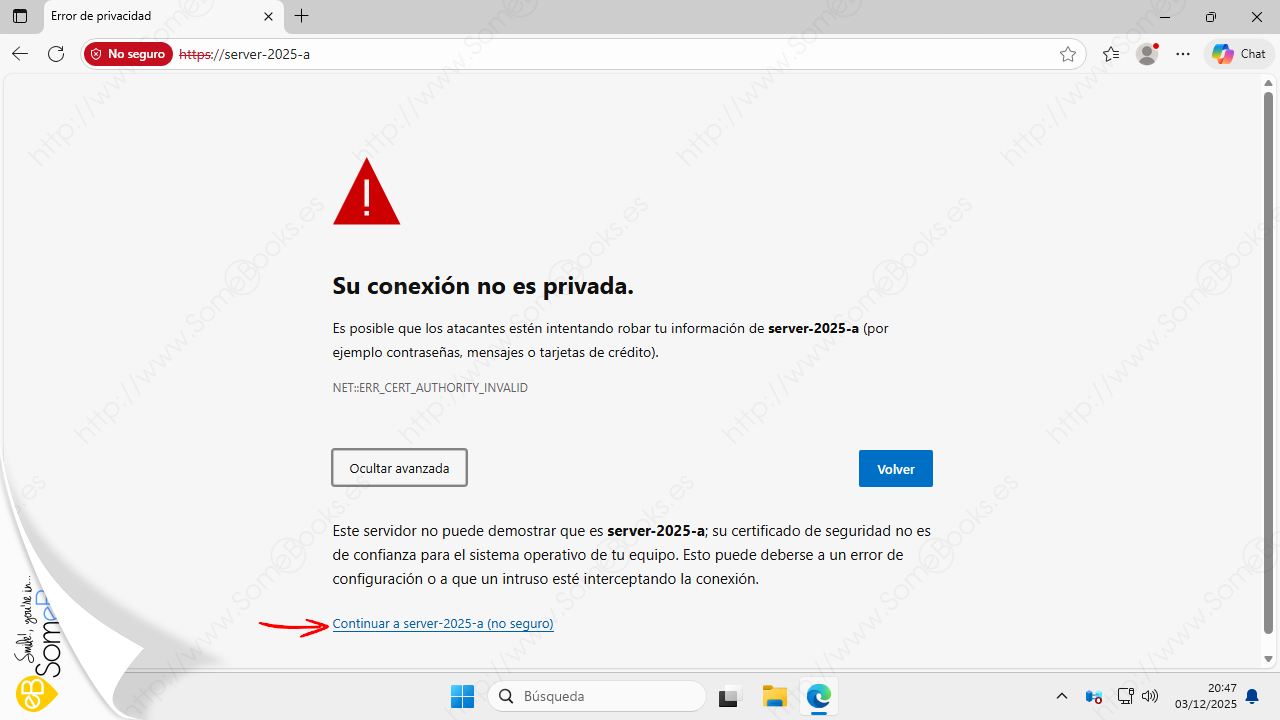
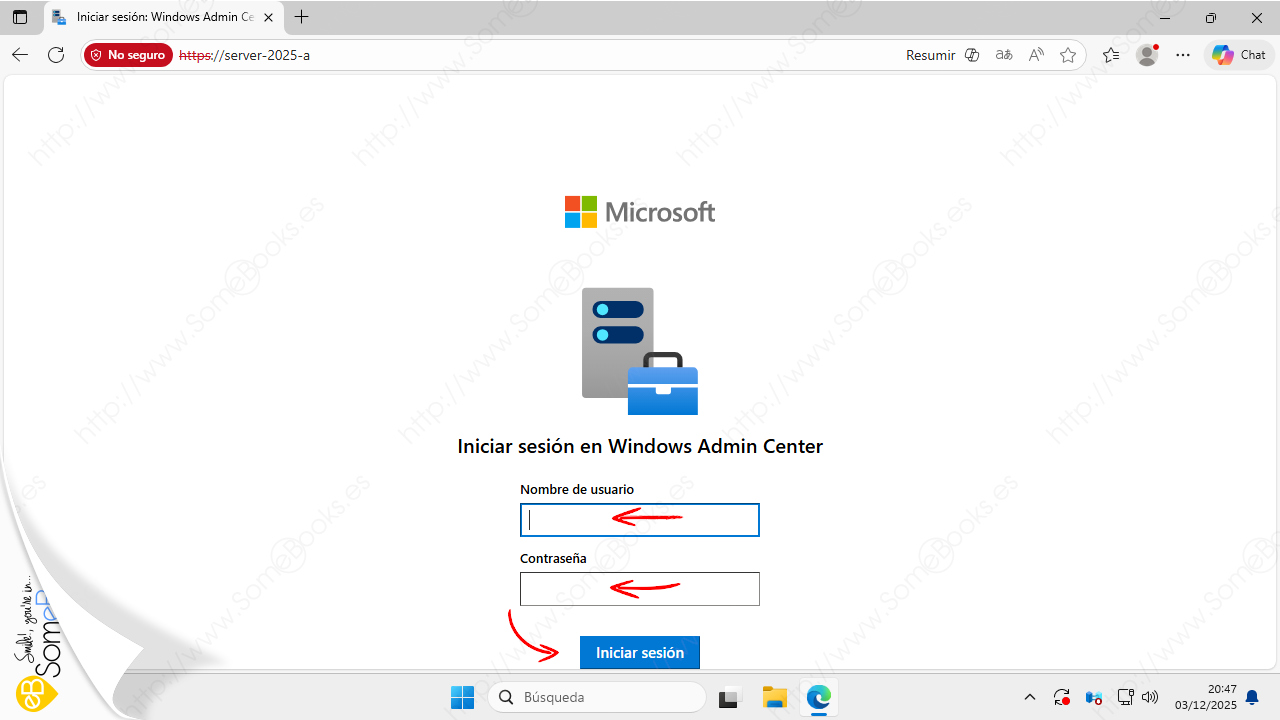
El resultado será la solicitud, por parte del navegador, de las credenciales adecuadas para acceder al servidor…
Una vez escritas, pulsamos la tecla Intro, o hacemos clic sobre el botón Iniciar sesión.
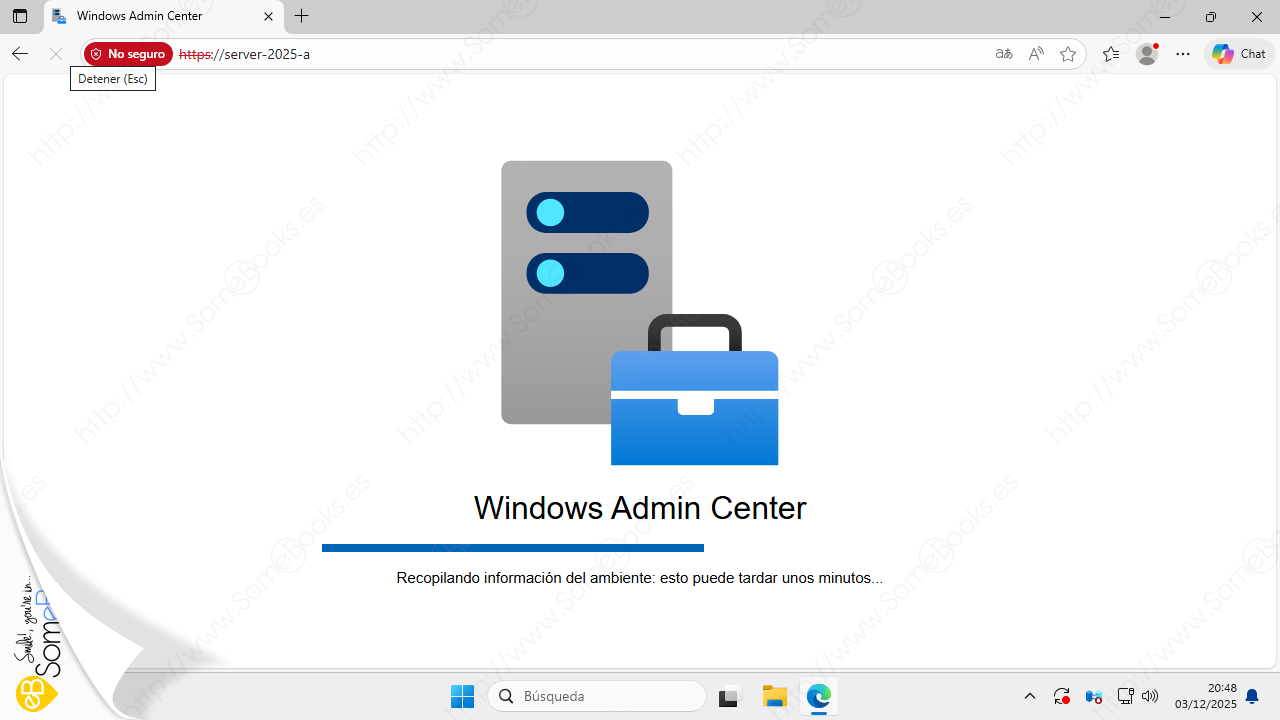
Inmediatamente veremos en la pantalla el logo del Centro de Administración de Windows, un poco más grande; y un mensaje que nos muestra información sobre el avance de la carga del entorno de trabajo.
Solo tenemos que esperar un instante.
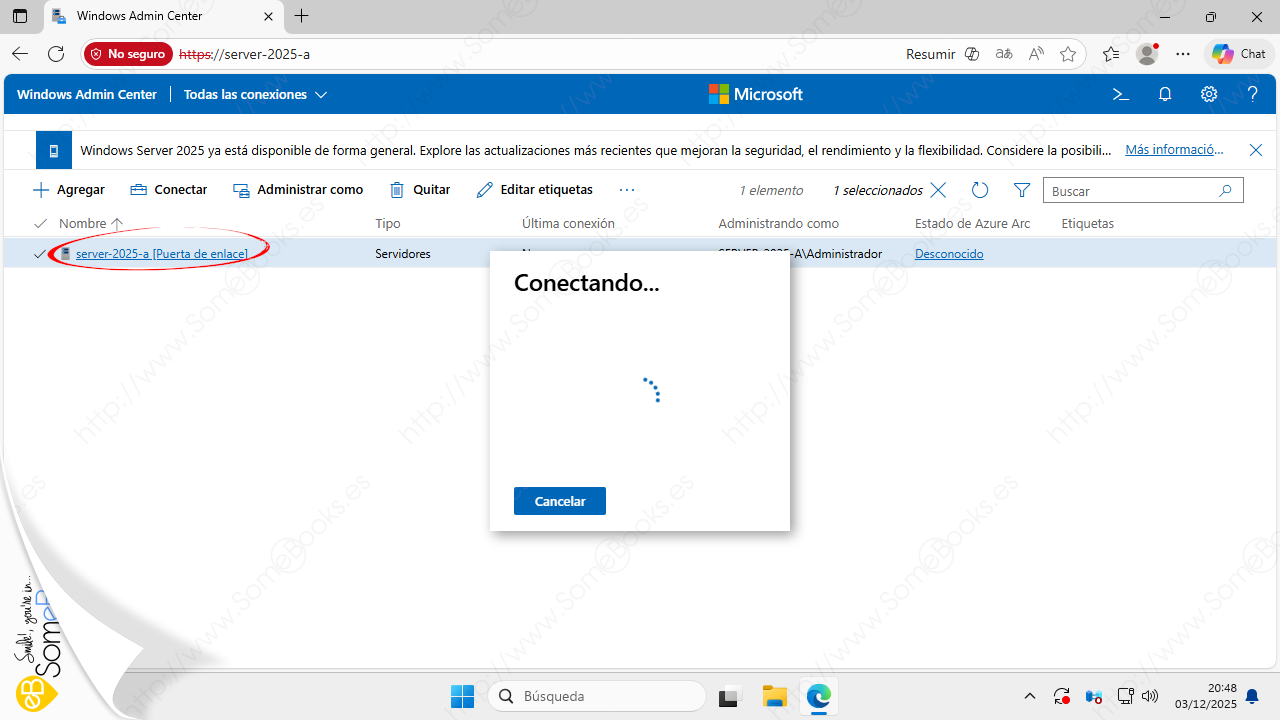
Y poco después volveremos a tener delante la lista de servidores que están accesibles desde el Centro de Administración de Windows… Que sigue estando reducida a nuestro servidor Windows Server 2025. Sin embargo, ya podemos comprobar que su nombre ha cambiado. Solo tenemos que hacer clic sobre él para comenzar a administrarlo.
Al hacerlo, el Centro de Administración de Windows iniciará la conexión con el servidor, igual que si lo estuviésemos administrando de forma remota.
Poco después, deberías estar en la página de administración.
En la última versión de Windows Admin Center se produce un problema en el certificado TLS, relacionado con el cambio de nombre en el servidor.
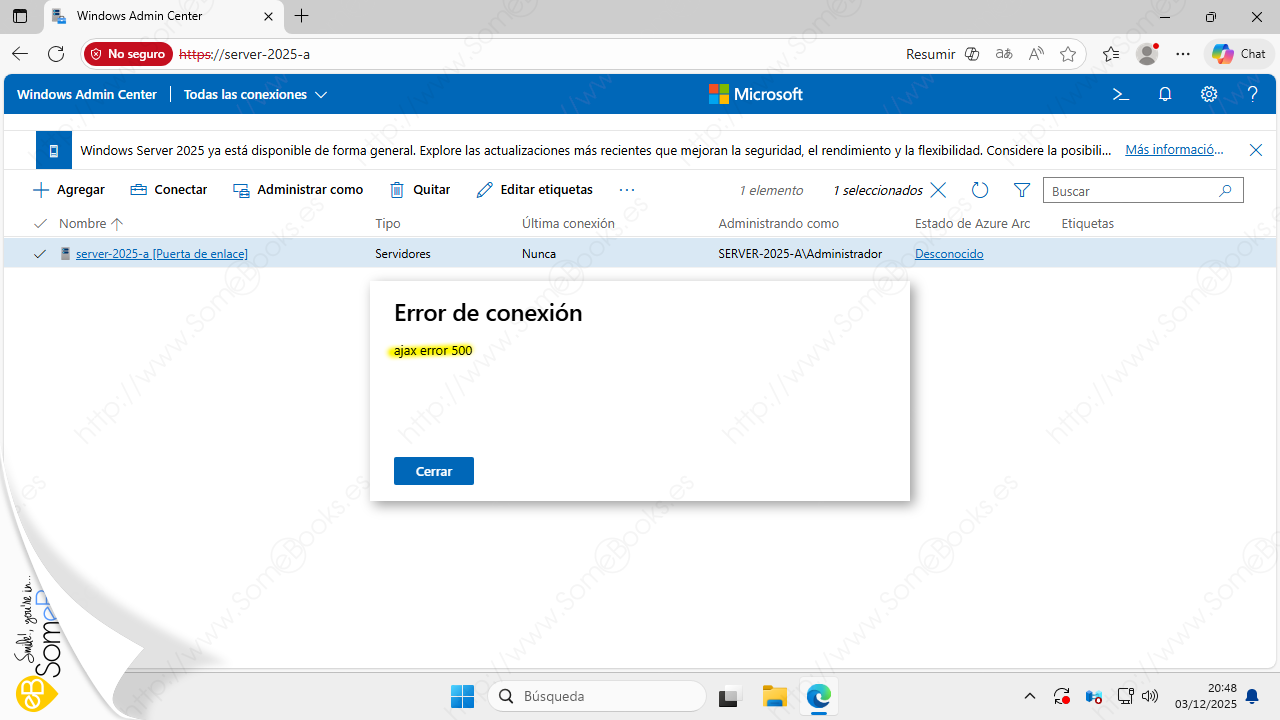
Si, en el momento de leer este artículo, el error aún persiste, puedes echar un vistazo al artículo Windows Admin Center: Error de conexión 500 en ajax.
Y esto es todo por el momento. Espero que te haya resultado útil.


