Primeros pasos con el Monitor de recursos de Windows Server 2025
El Monitor de recursos es una herramienta avanzada de Windows Server que nos permite supervisar y analizar en tiempo real el consumo de recursos hardware. Con él, podemos obtener información detallada sobre el uso que se está produciendo de la CPU, de la memoria RAM, del almacenamiento externo (normalmente, el disco o los discos duros que tengamos instalados) y la red. Gracias a él, podemos identificar qué procesos o aplicaciones pueden estar provocando una caída en el recursos del equipo.
En concreto, podremos realizar acciones como:
-
Obtener un resumen gráfico del estado de los cuatro componentes mencionados antes.
-
Filtrar procesos. Al seleccionar un proceso, el monitor filtra los datos para mostrar qué archivos está leyendo o escribiendo, qué puertos de red está utilizando y cuánta memoria está consumiendo.
-
Finalizar o suspender procesos directamente desde la interfaz si están bloqueando el sistema.
Ejecutar el Monitor de recursos
Para comenzar a trabajar con el Monitor de recursos, lo primero será abrirlo. Y la forma más sencilla de lograrlo es desde el Administrador del servidor.
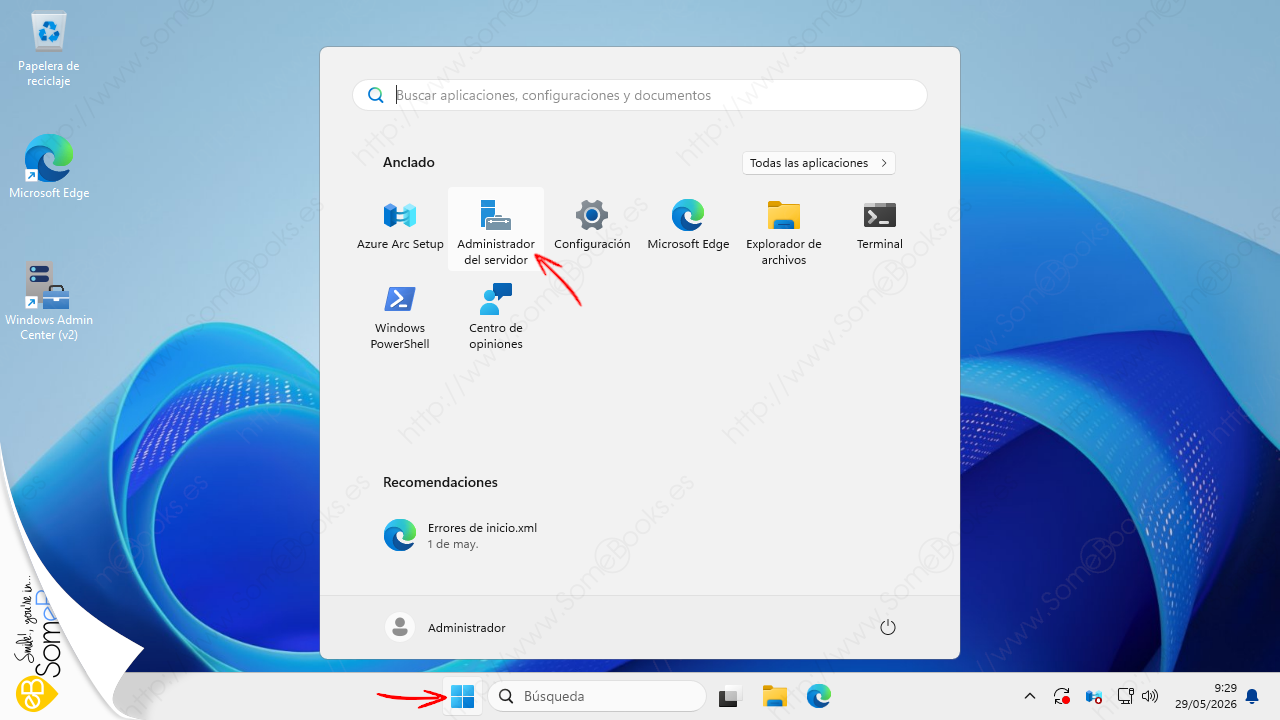
El Administrador del servidor se abrirá automáticamente al iniciar sesión en el controlador de dominio con la cuenta Administrador, pero si lo has cerrado, puedes abrirlo de nuevo haciendo clic sobre el botón Inicio. En el menú que aparece, elegimos el elemento Administrador del servidor.
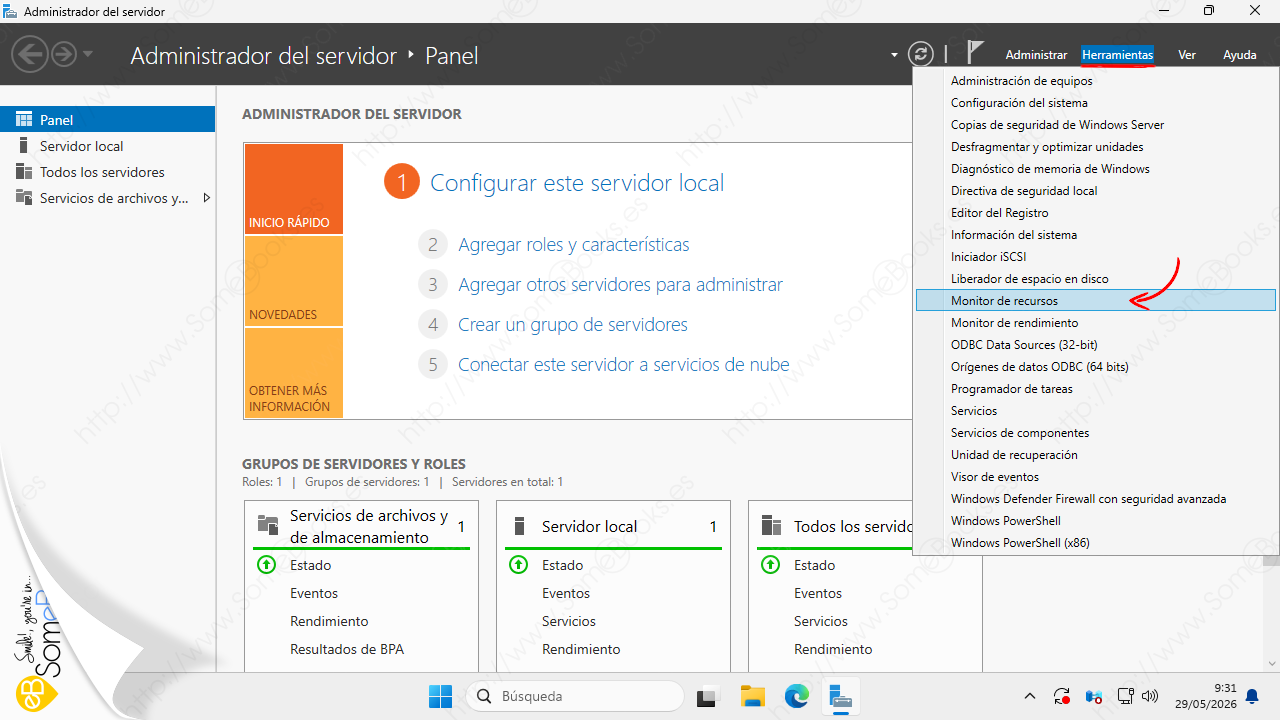
Hacemos clic en el menú Herramientas y, en su interior, elegimos Monitor de recursos.
Hay otras formas de abrir el Monitor de recursos:
-
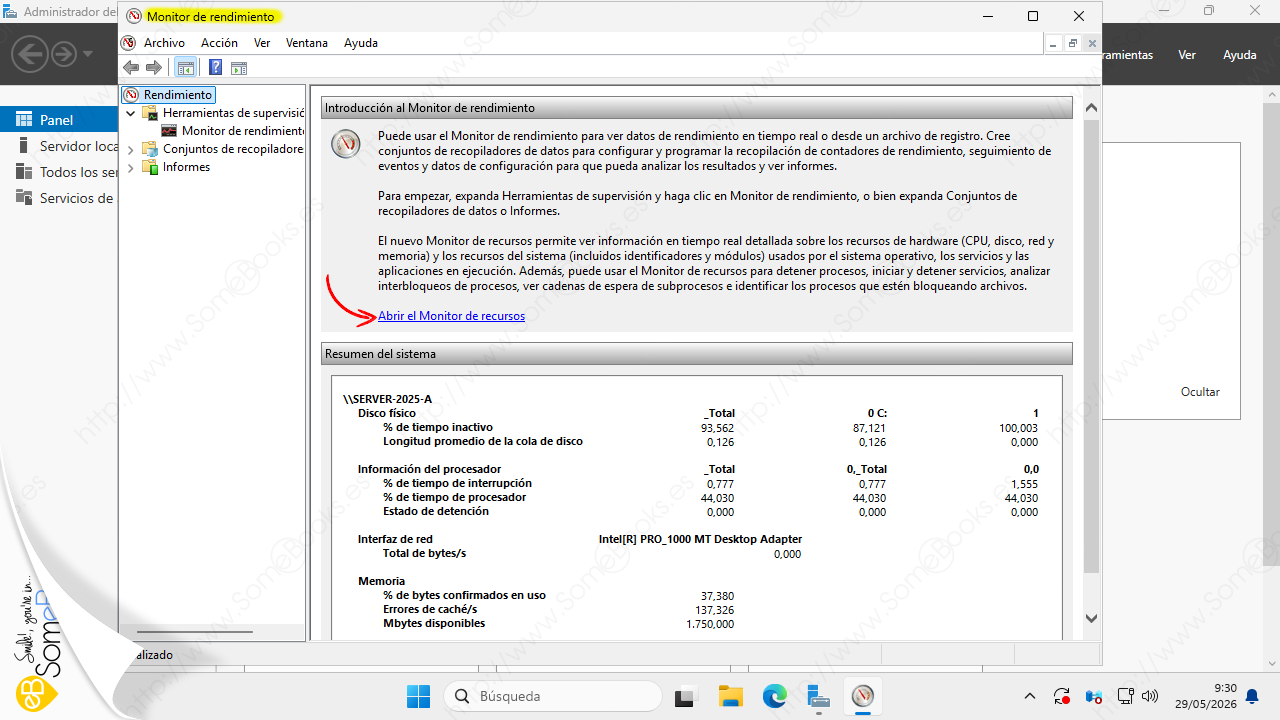
Desde la pantalla principal del Monitor de rendimiento. Otra herramienta de la que hablaremos en un próximo artículo
Sólo tenemos que hacer clic sobre su enlace.
-
Desde la ventana Ejecutar, que obtenemos fácilmente con la combinación de teclas Windows + R. Para ello usaremos el comando:
resmon
Después de escribirlo, pulsamos la tecla Intro o hacemos clic sobre el botón Aceptar.

Como puedes ver en la imagen siguiente, la ventana se divide en varias solapas (Información general, CPU, Memoria, Disco y Red). Y de forma predeterminada, la solapa activa es la primera: Información general.
Ventana principal del Monitor de recursos.
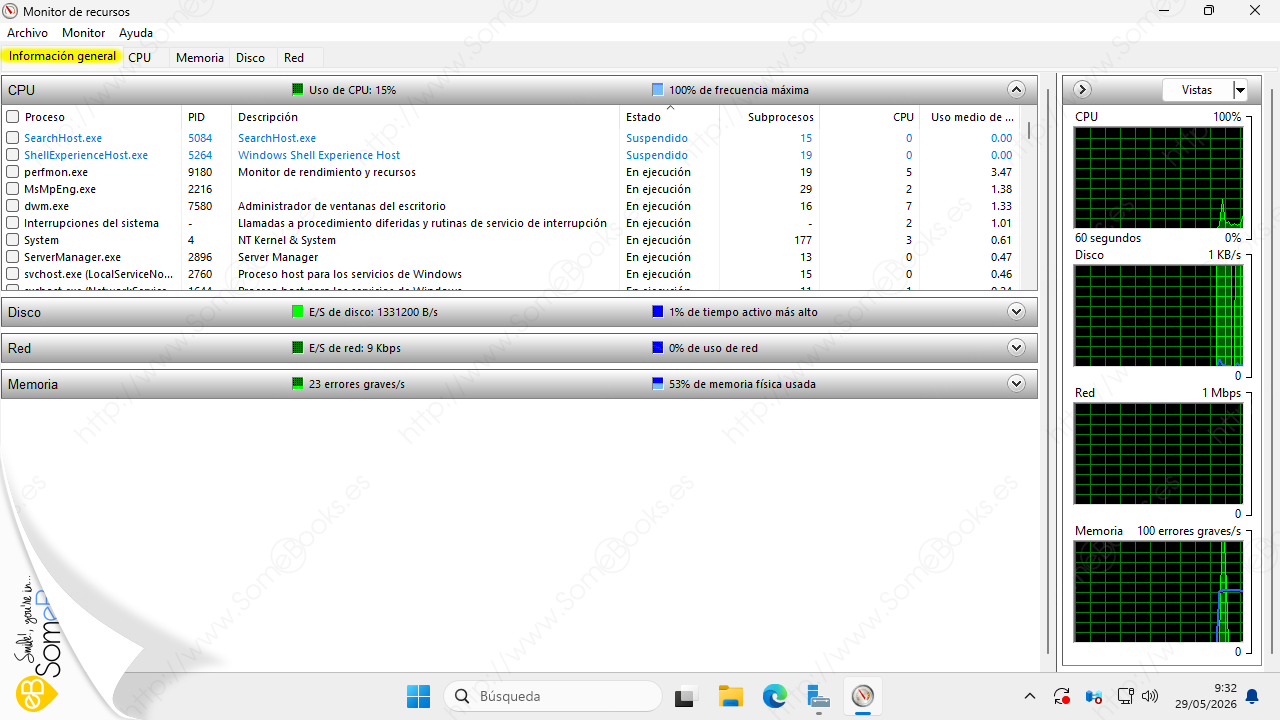
En ella, encontramos a la derecha unos gráficos de rendimiento que incluyen diferentes aspectos de nuestro sistema: La CPU, el disco, la red y la memoria principal.
A la izquierda disponemos de una barra de información por cada uno de estos elementos.
Como se aprecia en la imagen anterior, de forma predeterminada, aparece desplegada la información sobre la CPU (en particular, la información sobre los procesos que están cargados en este momento), pero podemos desplegar cualquiera de los demás elementos haciendo clic sobre la flecha que hay a la derecha.
Vamos a analizar por separado el contenido de apartado.
-
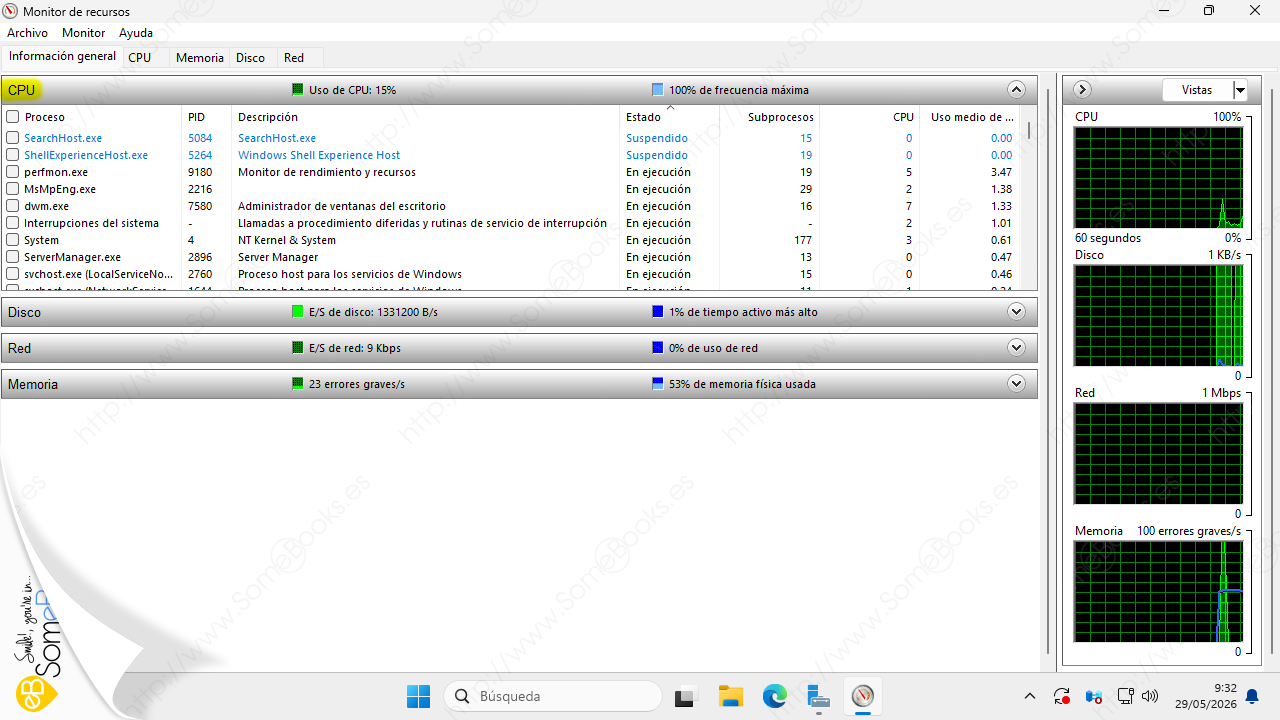
Información sobre la CPU.
La barra de información de la CPU muestra en color verde el porcentaje de la potencia de cálculo de la CPU que se está utilizando en estos momentos.
En azul se muestra el porcentaje máximo de procesador que puede llegar a utilizarse. Parece absurdo que se muestre este dato, porque esperamos que siempre sea el 100%. Sin embargo, algunos ordenadores portátiles reducen la frecuencia máxima de su CPU cuando no se encuentran conectados a la red eléctrica.
Ventana del Monitor de recursos mostrando información sobre la CPU.
-
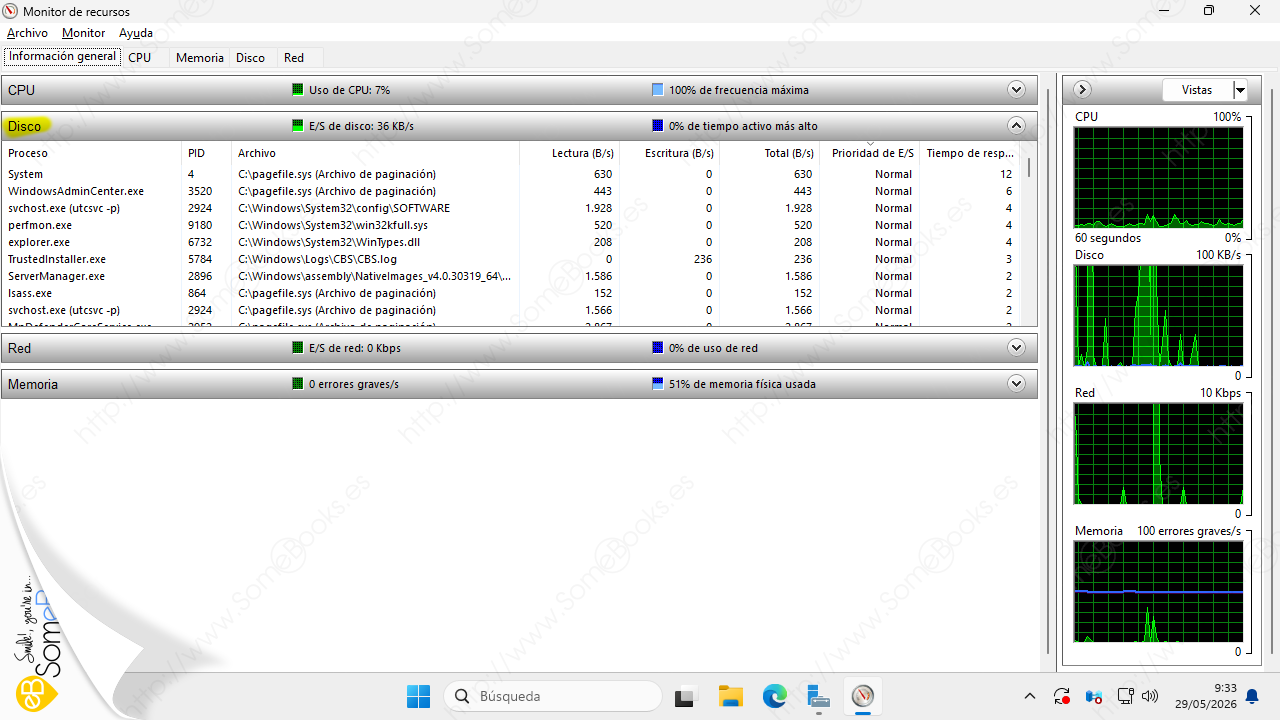
Información sobre el almacenamiento en disco.
En la barra de información del disco podemos ver la E/S total actual (en color verde) y el porcentaje máximo de tiempo que ha estado activo (en color azul).
En su interior accedemos al detalle de la actividad del disco.
-
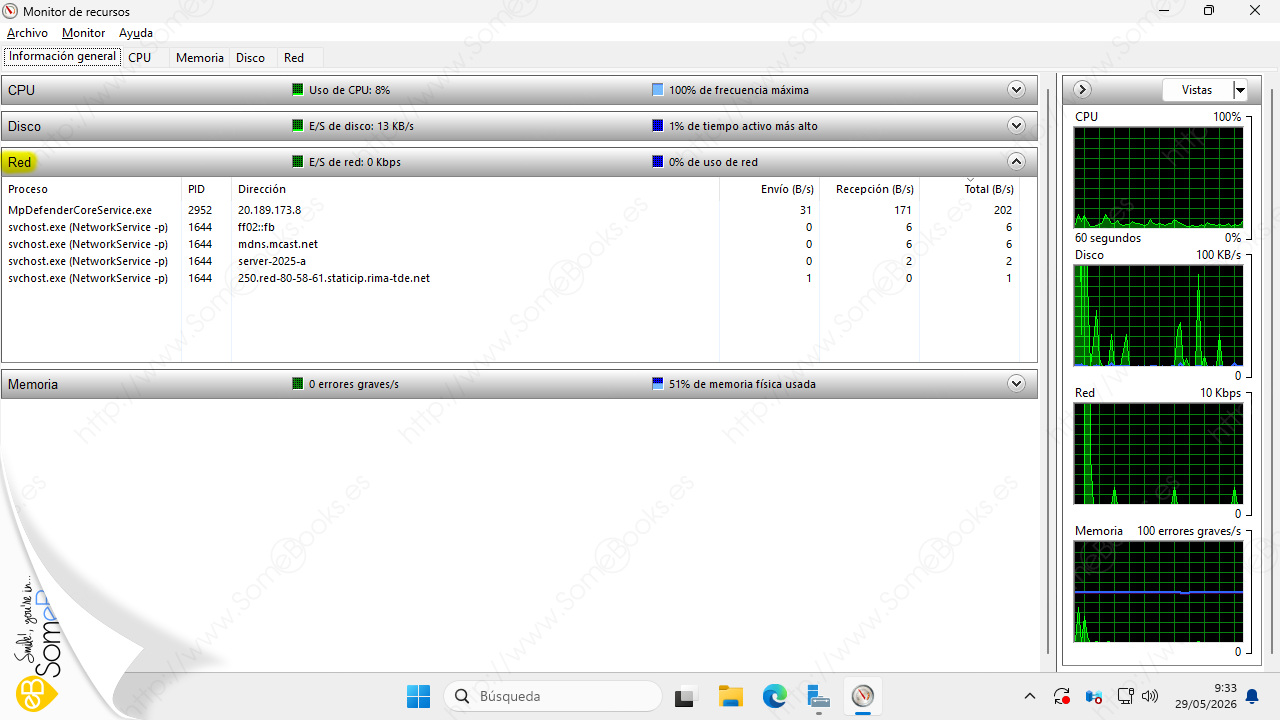
Información sobre la red.
La entrada correspondiente a la red muestra el tráfico de datos actual en kbps (en verde) y el porcentaje que estamos usando sobre la capacidad total de la red (en azul).
Si lo desplegamos, obtenemos detalles sobre los programas que están usando la conexión.
-
Información sobre la memoria.
Por último, la barra de información que corresponde a la memoria indica los errores de página, es decir, los intentos de acceso a direcciones de memoria que han sido paginadas a disco (en color verde) y el porcentaje de la memoria física que se está utilizando en estos momentos (en color azul).
Desplegándolo, accedemos a los detalles sobre el uso de memoria que están haciendo los programas en ejecución.

Obtener más detalle sobre los diferentes recursos
Hasta aquí, la información suministrada por Windows Server 2025 es muy similar a la que ofrecía Windows Server 2008. Sin embargo, a partir de ese momento, también se incluyeron unas nuevas solapas, en la parte superior del Monitor de recursos, que permite obtener una información mucho más detallada.
-
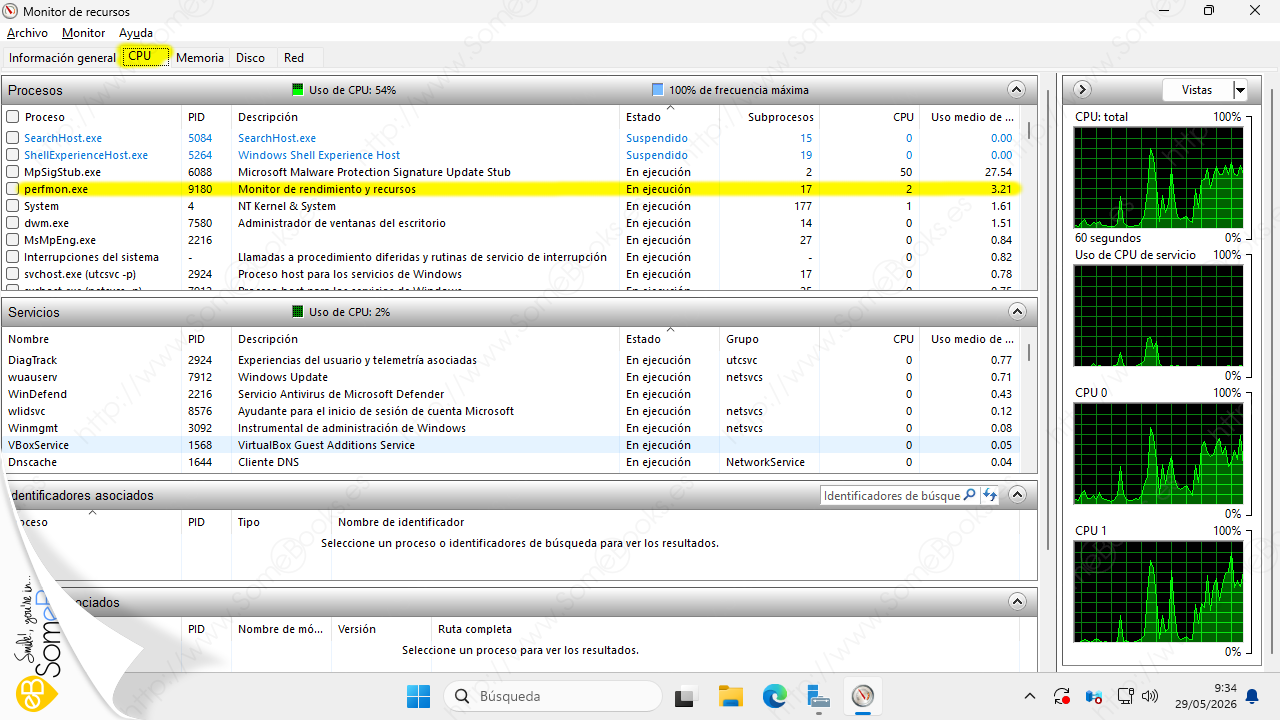
Contenido de la solapa CPU.
Por ejemplo, si hacemos clic sobre la solapa CPU, además de los procesos activos, podremos consultar los Servicios, Identificadores asociados y Módulos asociados al proceso que hayamos elegido. Además, los gráficos del lateral derecho ofrecen sólo información sobre la CPU.
A modo de ejemplo, aquí vemos la información relacionada con el propio Monitor de rendimiento.
-
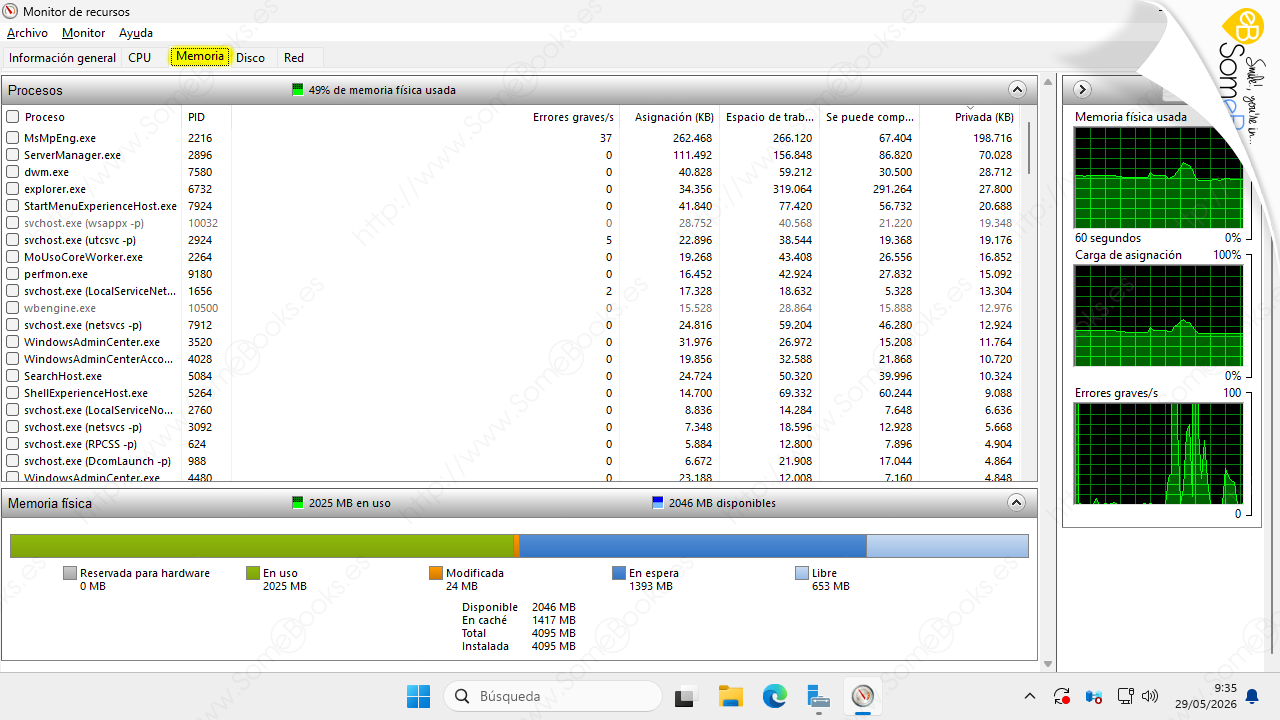
Contenido de la solapa Memoria.
Eligiendo la solapa Memoria, obtenemos información detallada sobre la memoria asignada a cada proceso y una gráfica sobre el uso general que se está haciendo de la RAM.
Como antes, los gráficos mostrados a la derecha hacen referencia de forma particular a la memoria.
Además, si estamos llevando el seguimiento de un proceso particular, podemos seleccionarlo para que se mantenga en la parte superior de la lista.
-
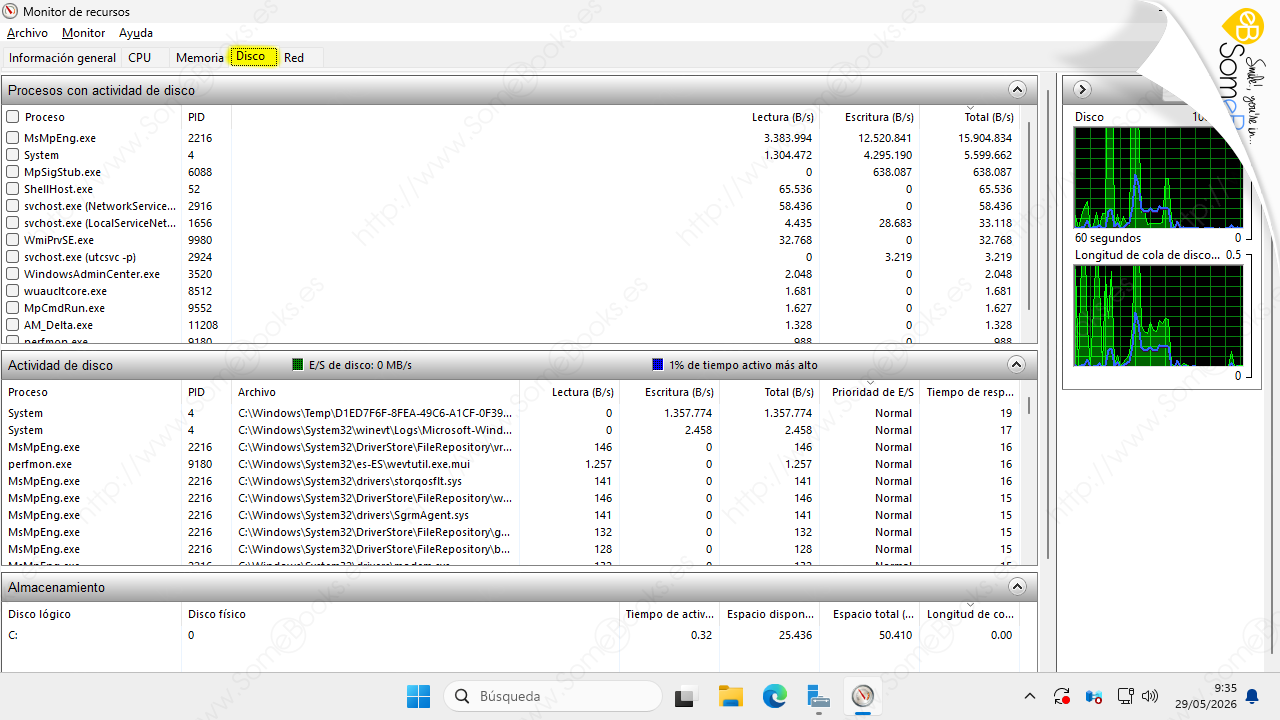
Contenido de la solapa Disco.
Del mismo modo, eligiendo la solapa Disco obtenemos información detallada sobre el uso que los procesos están haciendo del disco, el espacio libre y ocupado que tenemos en cada unidad, etc.
De nuevo, los gráficos de la derecha nos muestran diferentes datos relativos a los discos.
Podemos ordenar la información mostrada haciendo clic sobre el título de cualquier columna.
-
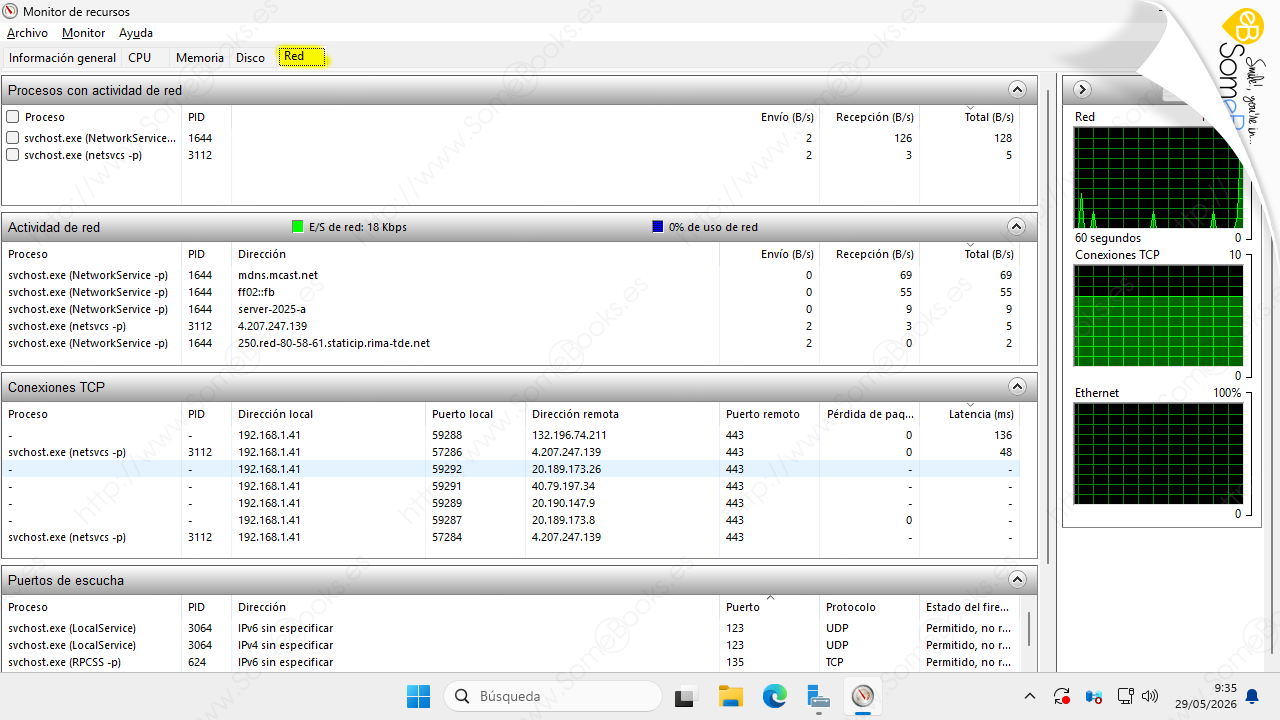
Contenido de la solapa Red.
Por último, la solapa Red está dedicada a mostrar la cantidad de información que están enviando y recibiendo cada uno de los procesos que están haciendo uso de la red, las conexiones TCP que se encuentran activas, los puertos que se están utilizando, etc.
Como en los casos anteriores, también disponemos de gráficos estadísticos que muestran diferentes aspectos de la actividad de la red.
Un valor anormalmente elevado en la actividad de algún proceso puede ponernos sobre aviso de algún software malintencionado.
Una vez que hemos realizado el primer acercamiento a la consola del Monitor de confiabilidad y rendimiento, estamos listos para dedicar algunos artículos en los próximos días a la realización de tareas concretas… Pero, de momento, esto es todo.
Como siempre, espero que te resulte útil.